Claude Code 部署指南
覆盖安装、初始化、代理接入、常见报错和完整部署路径。
请先参考官方文档docs.claude.com
| 📋 前置要求 请先完成 Node.js 环境安装,确保 Node.js 18+ 已正确安装。 |
|---|
⚡ 首次安装必读:跳过初始化报错
使用中转渠道时,Claude Code 首次启动会出现以下报错:
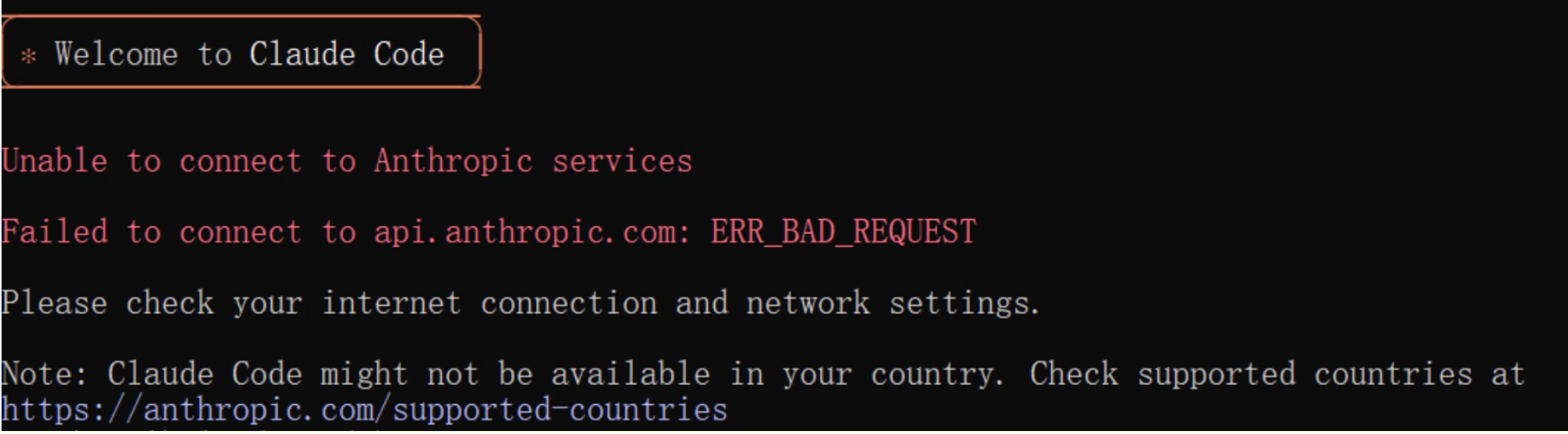 Claude Code首次启动时出现的报错信息
Welcome to Claude Code
Unable to connect to Anthropic services
Failed to connect to api.anthropic.com: ERR_BAD_REQUEST
这是因为 Claude Code 首次启动会尝试连接官方 API 进行初始化确认,中转渠道无法通过此步骤。安装完成后、首次启动前,请先执行以下任一方法跳过:
方法一:使用 CC-Switch 跳过(推荐)
请从 CC-Switch 下载页 获取适合 macOS 或 Windows 的最新版安装包。 打开 CC-Switch 配置工具,进入 设置 → 通用,开启 「跳过 Claude Code 初次安装确认」 选项即可。
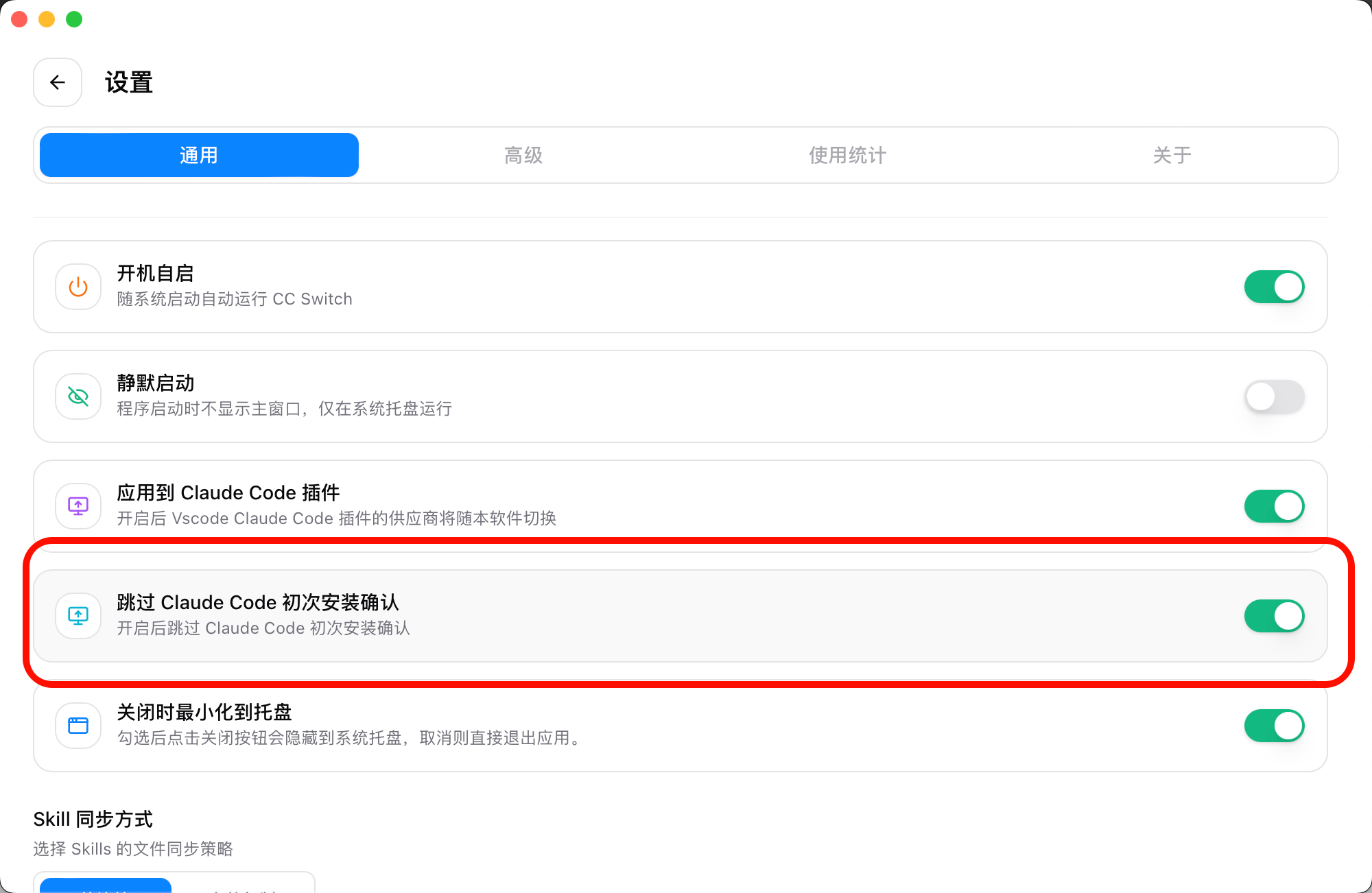 CC-Switch配置工具中设置页面的“通用”选项卡
方法二:手动修改配置文件
在用户主目录下找到 ~/.claude.json 文件,在末尾添加 "hasCompletedOnboarding": true 字段:
| ⚠️ 注意 JSON 格式 添加字段前,需要在上一个字段末尾补一个英文逗号,否则 JSON 格式错误会导致 Claude Code 无法启动。 |
|---|
{
"installMethod": "unknown",
"autoUpdates": true,
"firstStartTime": "2025-07-14T06:11:03.877Z",
"userID": "xxxx",
"projects": {
"/home/your-user": {
"allowedTools": [],
"history": [],
"mcpContextUris": [],
"mcpServers": {},
"enabledMcpjsonServers": [],
"disabledMcpjsonServers": [],
"hasTrustDialogAccepted": false,
"projectOnboardingSeenCount": 0,
"hasClaudeMdExternalIncludesApproved": false,
"hasClaudeMdExternalIncludesWarningShown": false
}
},
"hasCompletedOnboarding": true
}
修改保存后,重新运行 claude 即可正常使用。
| 参考来源:Claude Code 跳过初始化确认 |
|---|
🚀 使用 CC-Switch 快速配置(推荐)
如果您已安装 CC-Switch 快速配置工具,可以通过图形界面轻松管理 Claude Code 的配置,无需手动编辑配置文件和环境变量。
CC-Switch 优势
- 图形化界面,操作简单直观
- 一键切换不同提供商配置
- 自动管理环境变量和配置文件
- 支持配置备份与恢复
- 无需重启终端即可切换配置
配置步骤
- 启动 CC-Switch 并添加 Claude Code 配置
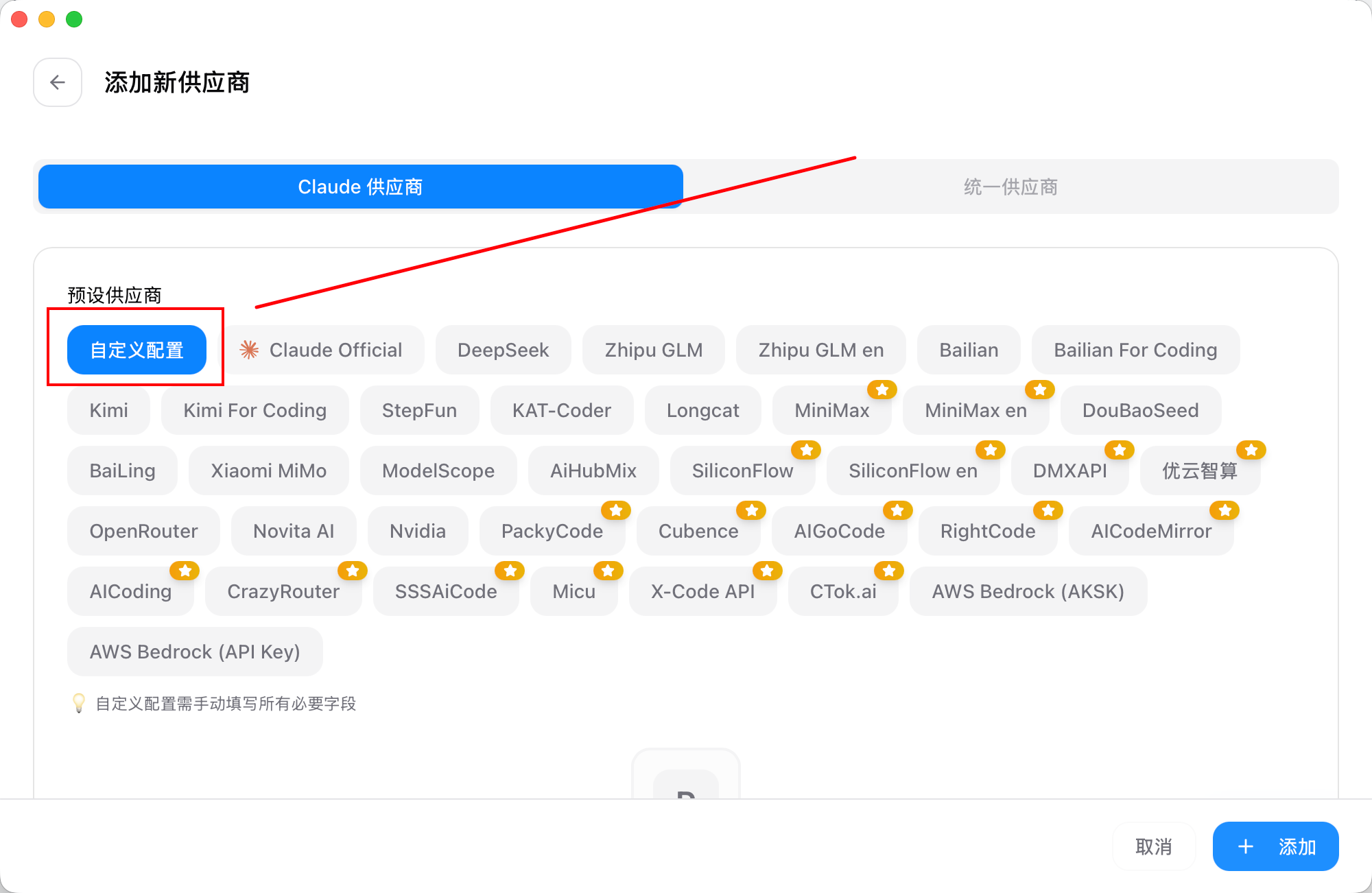 CC-Switch应用程序中添加新配置的界面
- 打开 CC-Switch 应用程序
- 点击顶部的「Claude」标签页
- 点击右上角橙色「+」按钮添加新配置
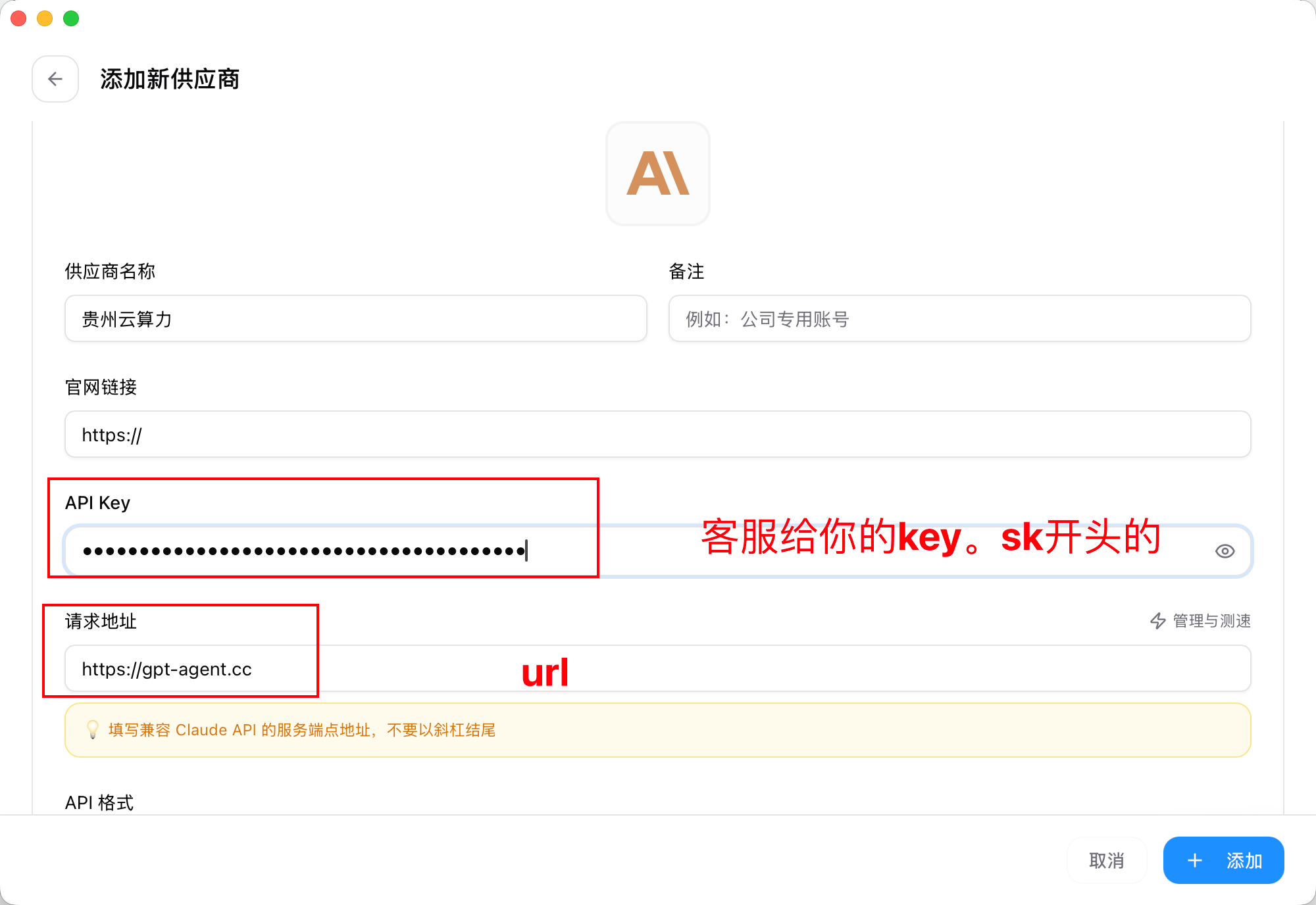 CC-Switch应用程序中添加新配置的界面
- 填写提供商配置信息
- 提供商名称:自定义名称(如"guizhou")
- API Base URL:输入 https://api.llm-token.cn
- API Key:粘贴您从平台获取的 Claude 专用令牌key
- 模型选择:根据需求选择可用的 Claude 模型
- 点击「保存」按钮
💡 提示
|
- 启用配置并使用
- 在配置列表中找到刚创建的「gptagent」配置
- 点击配置右侧的「当前使用」按钮(或直接点击配置卡片)
- 配置会被标记为「当前使用」状态(绿色标签)
- 重启 Claude Code,新配置即可生效
- 系统托盘快速切换
CC-Switch 支持通过系统托盘快速切换配置:
- 右键点击系统托盘中的 CC-Switch 图标
- 在菜单中选择 Claude 分类
- 直接选择要切换到的配置
- 配置立即生效,无需打开主界面
⚠️ 注意事项
|
配置上无法聊天?
试试这样,实在不行联系客服
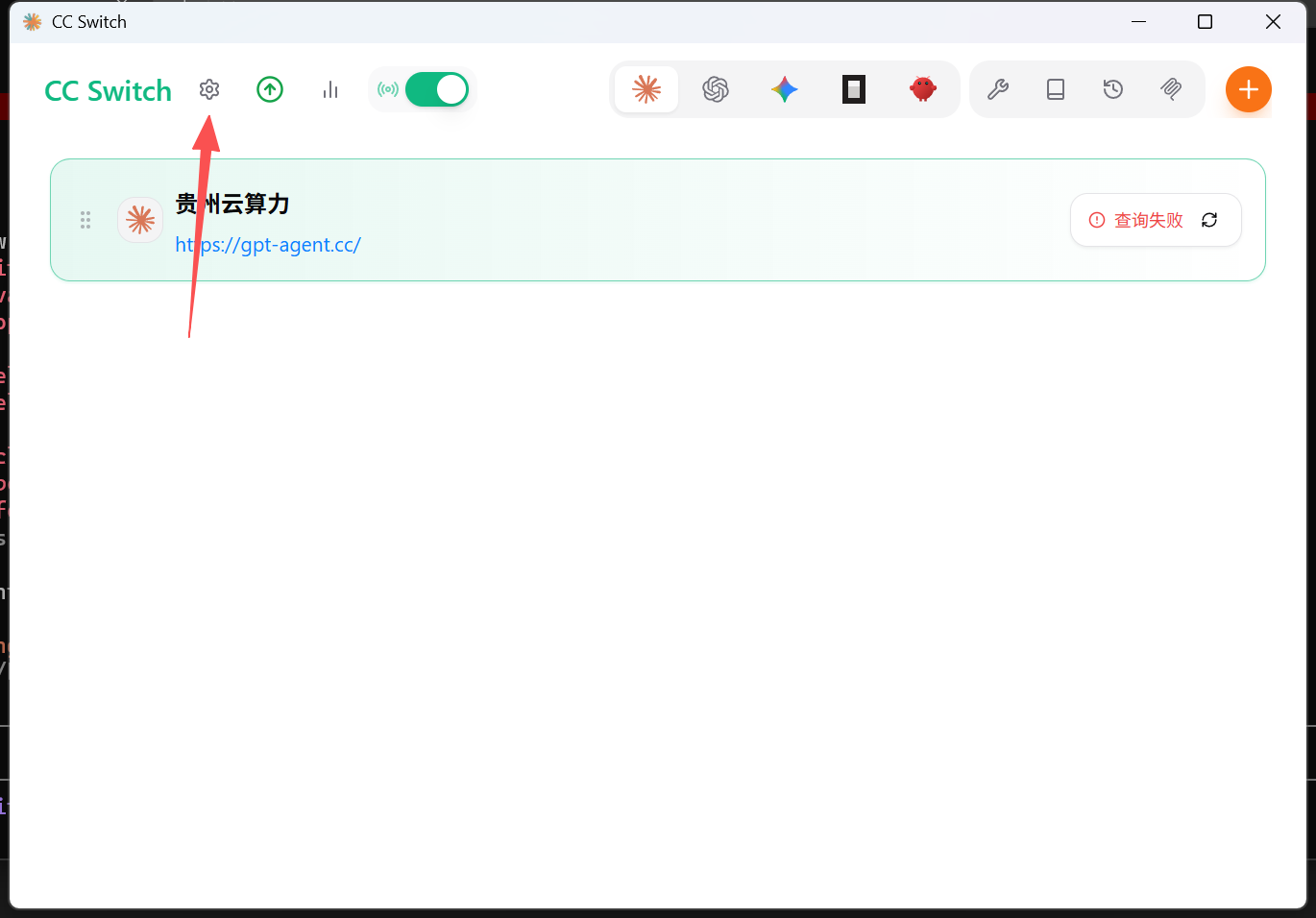 CC Switch界面,上方有“CC Switch”标题及多个图标
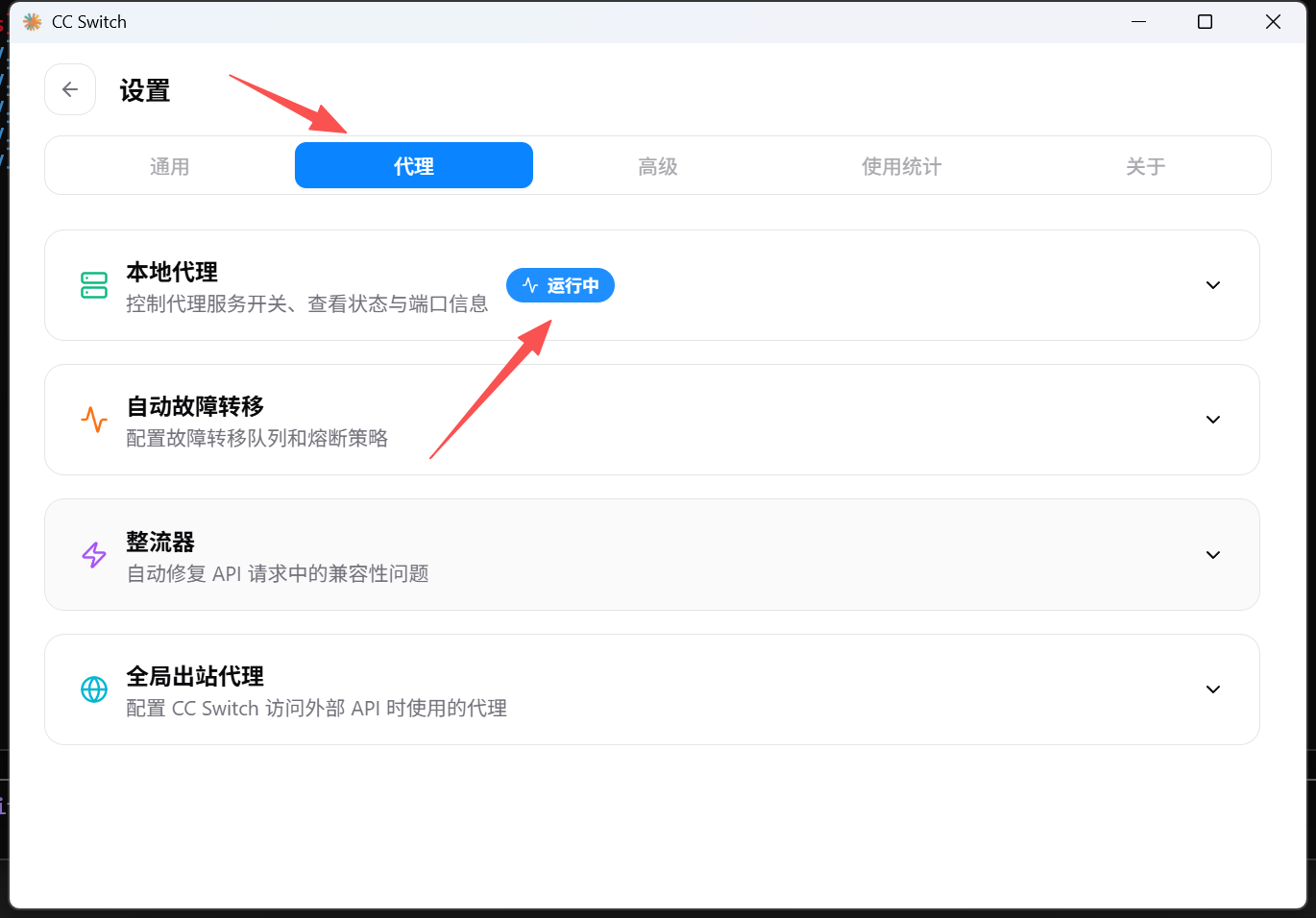 CC Switch的设置界面,处于“代理”选项卡下
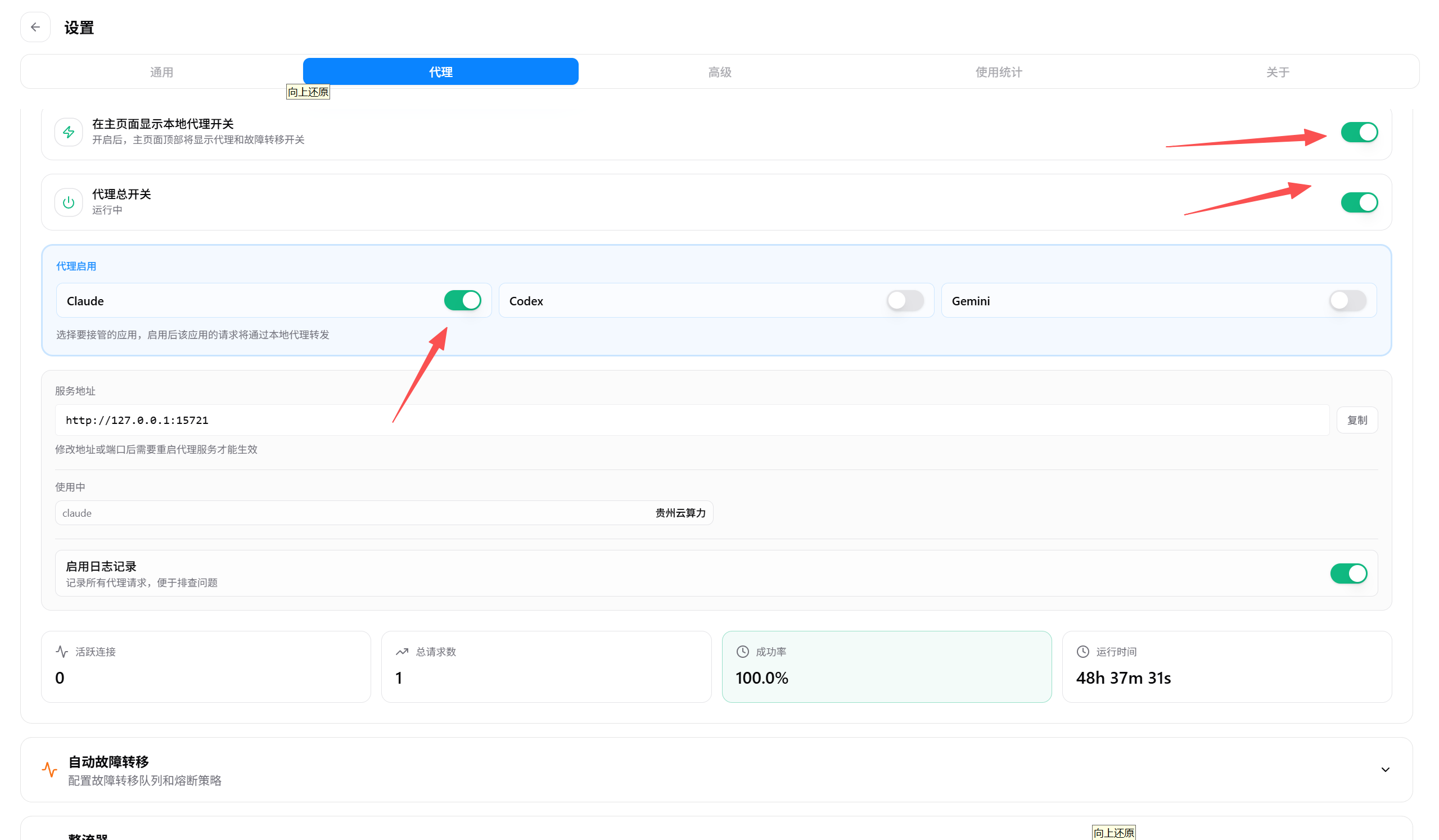 Claude Code部署指南中设置页面的“代码”选项卡内容
⌨️ 手动命令行配置
如果您不使用 CC-Switch,也可以通过命令行手动配置 Claude Code。
🖥️ Windows 平台
系统要求
Windows 10、11
安装步骤
方法一:Native Install(推荐)
使用 PowerShell:
irm https://claude.ai/install.ps1 | iex使用 CMD:
curl -fsSL https://claude.ai/install.cmd -o install.cmd && install.cmd && del install.cmd方法二:NPM 安装(不推荐)
| ⚠️ 不建议使用 npm 安装 npm 渠道更新滞后,安装的版本通常较旧,建议优先使用上方的 Native 方式。 |
|---|
npm install -g @anthropic-ai/claude-code验证安装:
claude --version配置环境变量
如果是 PowerShell:
[Environment]::SetEnvironmentVariable("ANTHROPIC_AUTH_TOKEN", "sk-xxx", "User")
[Environment]::SetEnvironmentVariable("ANTHROPIC_BASE_URL", "https://api.llm-token.cn", "User")
如果是 CMD:
setx ANTHROPIC_AUTH_TOKEN "sk-xxx"
setx ANTHROPIC_BASE_URL "https://api.llm-token.cn"| 💡 提示 请注意将 sk-xxx 替换为你自己的专属key! 设置好后,重启终端以让环境变量生效。 |
|---|
- 启动Claude
在终端,进入(cd 目录)到项目目录或在任意目录,输入命令 claude 即可启动使用。
🍏 macOS 平台
系统要求
MacOS 10.15 (Catalina) 或更高版本
安装步骤
方法一:Homebrew(推荐)
brew install --cask claude-code方法二:Curl Script
curl -fsSL https://claude.ai/install.sh | bash方法三:NPM 安装(不推荐)
| ⚠️ 不建议使用 npm 安装 npm 渠道更新滞后,安装的版本通常较旧,建议优先使用上方的 Native 方式。 |
|---|
npm install -g @anthropic-ai/claude-code验证安装
claude -v正常情况应该输出类似于:1.0.108 (Claude Code)
配置环境变量
echo 'export ANTHROPIC_AUTH_TOKEN="sk-xxx"' >> ~/.zshrc
echo 'export ANTHROPIC_BASE_URL="https://api.llm-token.cn"' >> ~/.zshrc
source ~/.zshrc| 💡 提示 请注意将 sk-xxx 替换为你自己的专属key! |
|---|
重启终端并启动Claude
重启终端后,进入(cd 目录)到项目目录或在任意目录,输入命令 claude 即可启动使用。
🐧 Linux 平台
系统要求
Linux发行版 (Ubuntu 18.04+, CentOS 7+, Debian 9+等)
安装步骤
方法一:Curl Script(推荐)
curl -fsSL https://claude.ai/install.sh | bash方法二:NPM 安装(不推荐)
| ⚠️ 不建议使用 npm 安装 npm 渠道更新滞后,安装的版本通常较旧,建议优先使用上方的 Native 方式。 |
|---|
npm install -g @anthropic-ai/claude-code验证安装
claude -v配置环境变量
Ubuntu/Debian(Bash)
echo 'export ANTHROPIC_AUTH_TOKEN="sk-xxx"' >> ~/.bashrc
echo 'export ANTHROPIC_BASE_URL="https://api.llm-token.cn"' >> ~/.bashrc
source ~/.bashrc
Fedora/CentOS(Zsh)
echo 'export ANTHROPIC_AUTH_TOKEN="sk-xxx"' >> ~/.zshrc
echo 'export ANTHROPIC_BASE_URL="https://api.llm-token.cn"' >> ~/.zshrc
source ~/.zshrc| 💡 提示 请注意将 sk-xxx 替换为你自己的专属key! |
|---|
重启终端并启动Claude
重启终端后,进入(cd 目录)到项目目录或在任意目录,输入命令 claude 即可启动使用。
常见问题
提示找不到命令?
- 确认 Claude Code 已正确安装
- 检查 PATH 环境变量
- 重启终端窗口
连接失败?
- 检查网络连接
- 确认 API Key 正确
- 检查余额是否充足