ima配置教程
覆盖电脑端和手机端一致的自定义模型添加流程。
电脑及手机端配置方法一致
步骤1:打开模型选择入口
在ima copilot的对话界面底部,找到「DS 快速」按钮(如图1红框),点击它展开模型选择菜单。
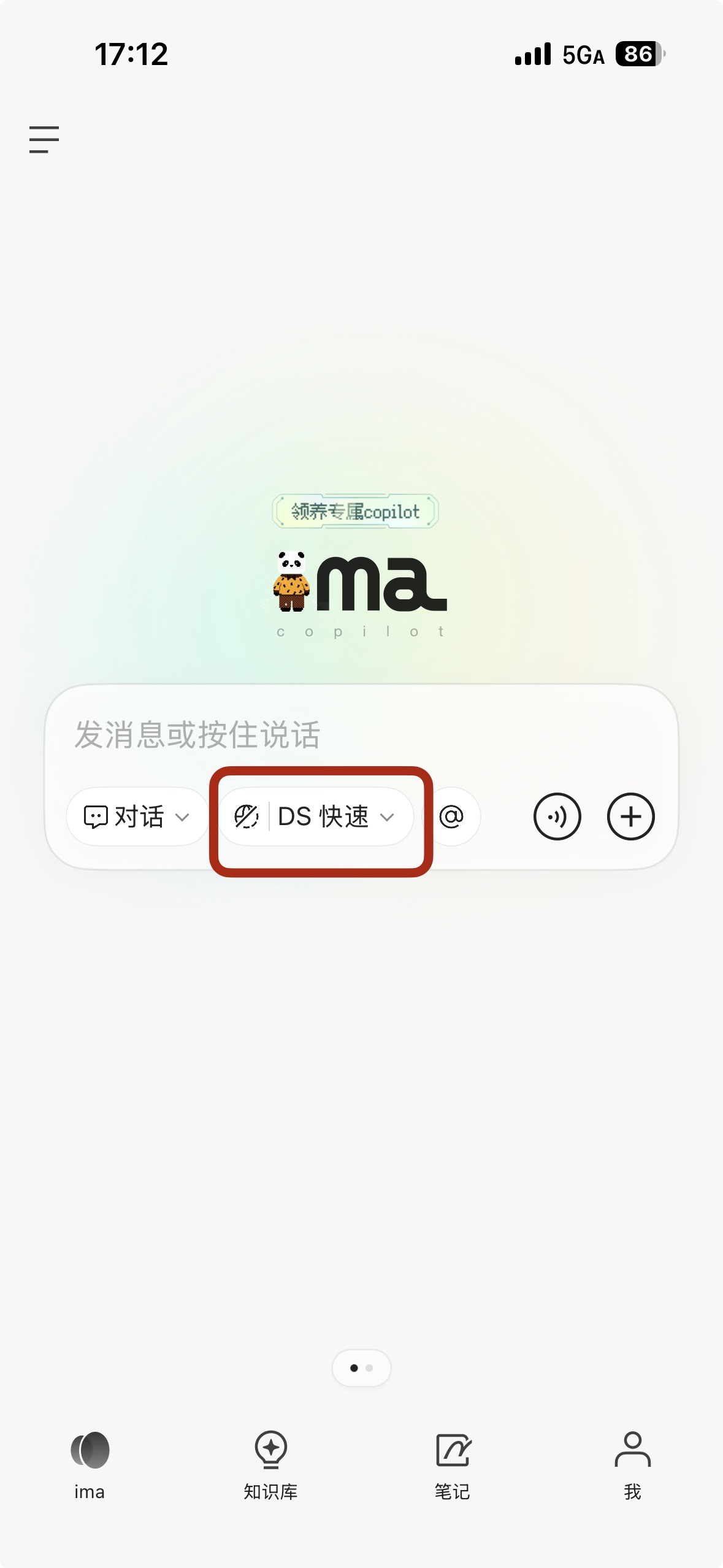 手机端ima应用界面,位于“步骤2:进入‘添加自定义模型’”步骤的上下文位置
步骤2:进入“添加自定义模型”
在模型菜单中,找到「添加自定义模型」按钮,点击它进入自定义模型配置页。
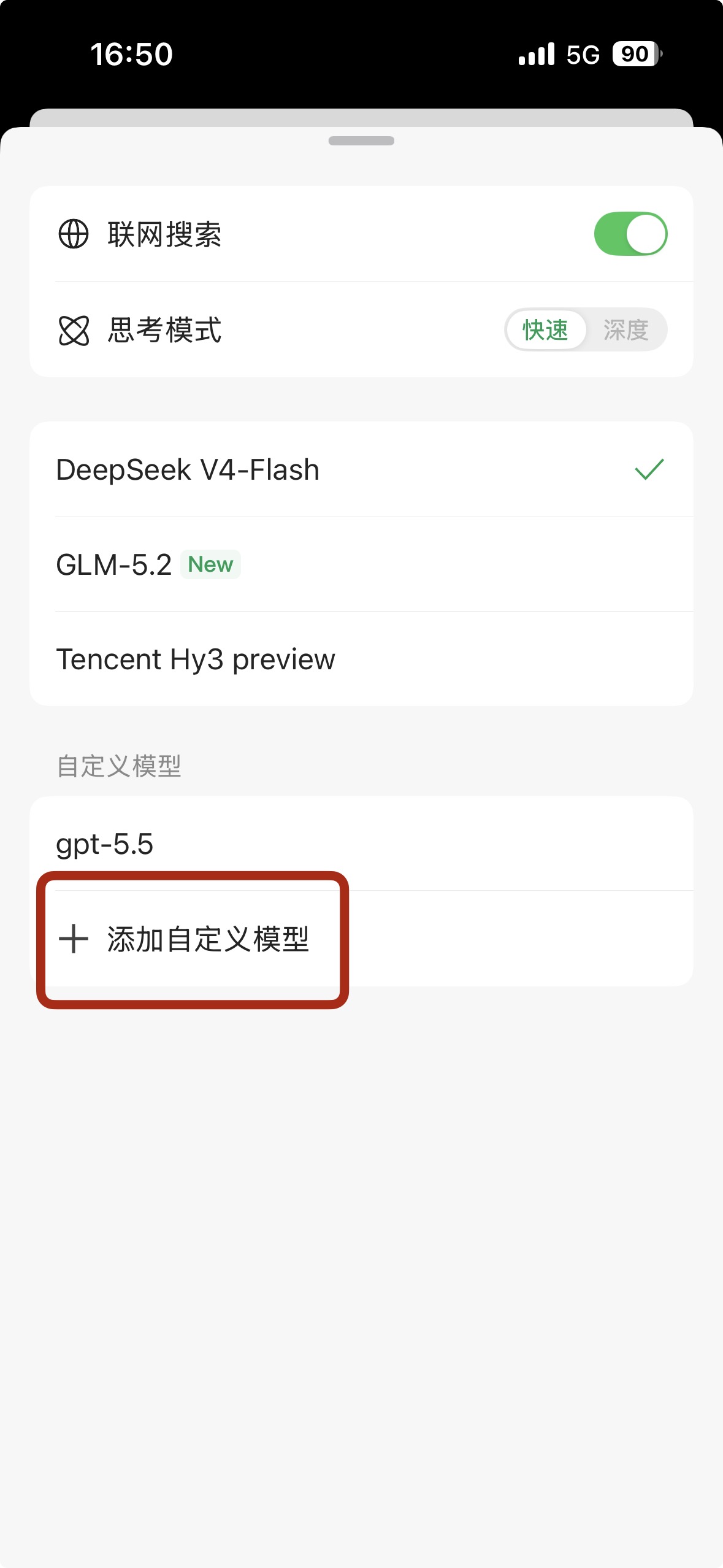 手机端添加自定义模型的界面
步骤3:选择模型厂商(可选“自定义”)
在“添加自定义模型”页面,点击「模型厂商」下拉框(如图4),可选择预设厂商(如DeepSeek、Kimi、智谱等);若需对接第三方/自建模型,选择「+ 自定义」(默认已选“自定义”,可直接跳过此步)。
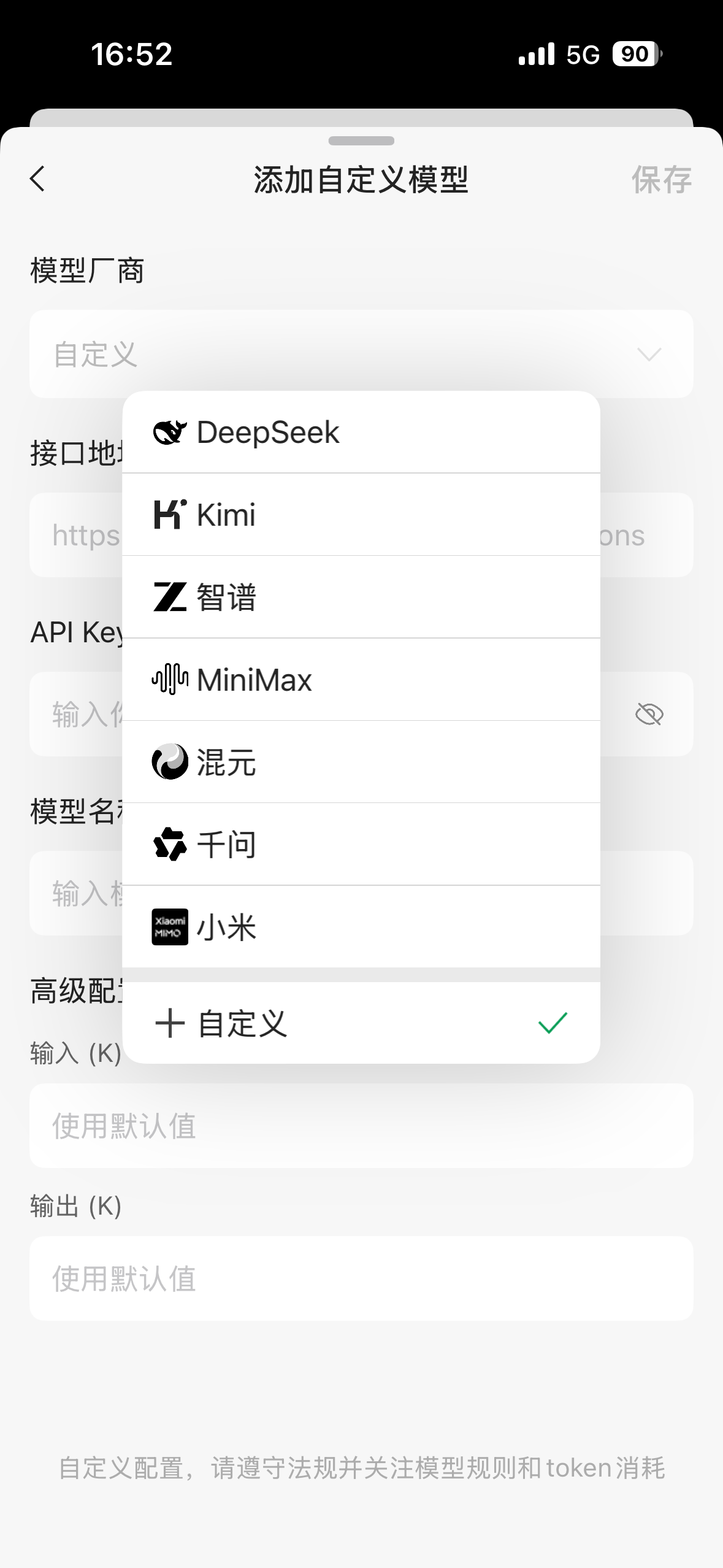 这张图片呈现的是添加自定义模型时选择模型厂商的界面,对应教程里的「步骤3:选择模型厂商」相关内容
步骤4:填写模型核心信息
在配置页中,需填写3项关键内容(如图5红框):
- 接口地址:输入模型的API接口地址(例如示例中的
https://api.llm-token.cn/v1,需替换为你要对接的真实接口)。 - API Key:输入模型的API密钥(格式类似
sk-xxxxxx...,需从模型服务商处获取)。 - 模型名称:输入模型的名称(例如
gpt-5.5、claude-sonnet-4-6,需与接口支持的模型名一致)。
高级配置(输入/输出长度)可保持“使用默认值”,无需修改。
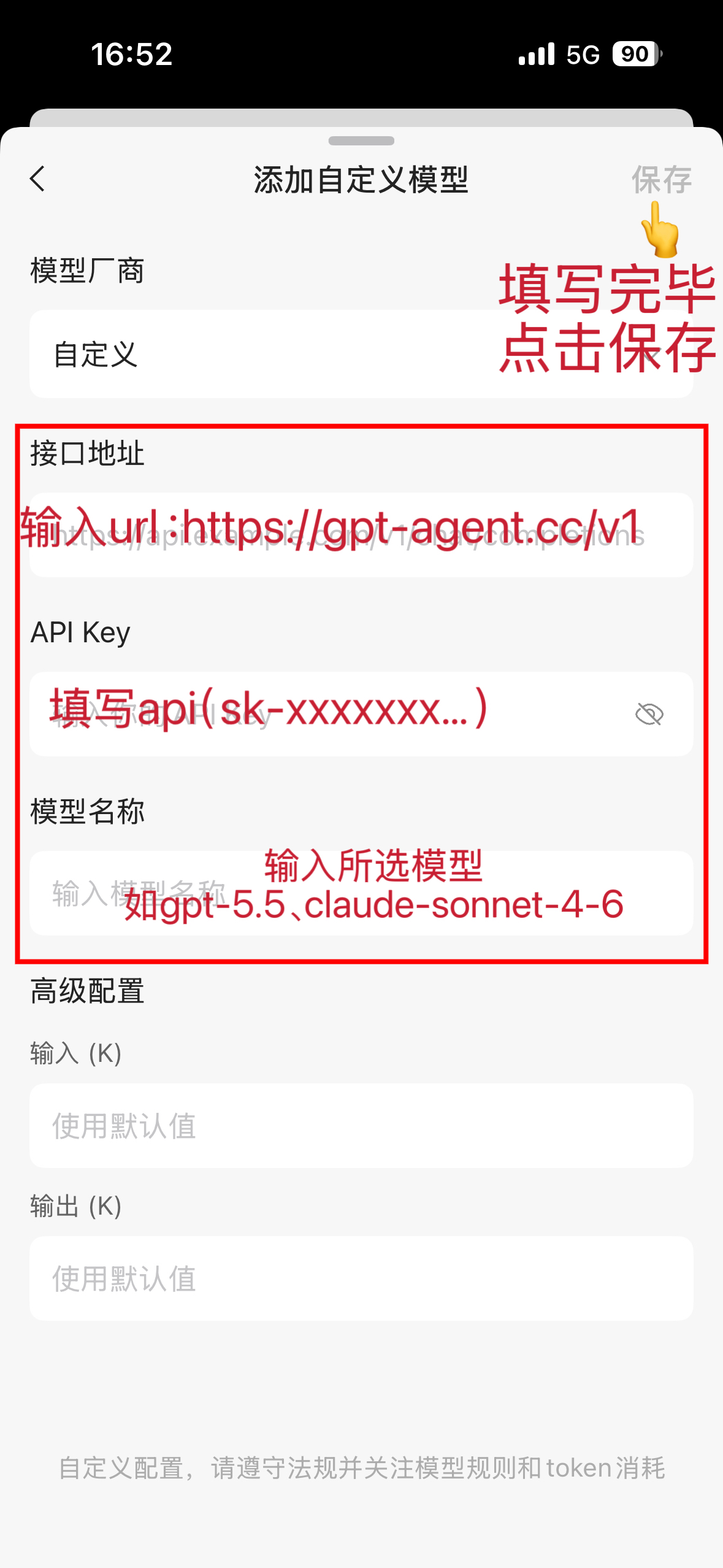 这是添加自定义模型的配置界面,用于完成ima的自定义模型配置操作
步骤5:保存自定义模型
填写完毕后,点击右上角「保存」按钮(如图5手指指引),自定义模型会自动添加到「自定义模型」列表中(如图6,新模型claude-opus-4-8已成功添加并可切换)。
后续使用:切换自定义模型
回到模型选择菜单(步骤1的「DS 快速」按钮),在「自定义模型」列表中即可看到你添加的模型(如图6),点击即可切换使用~
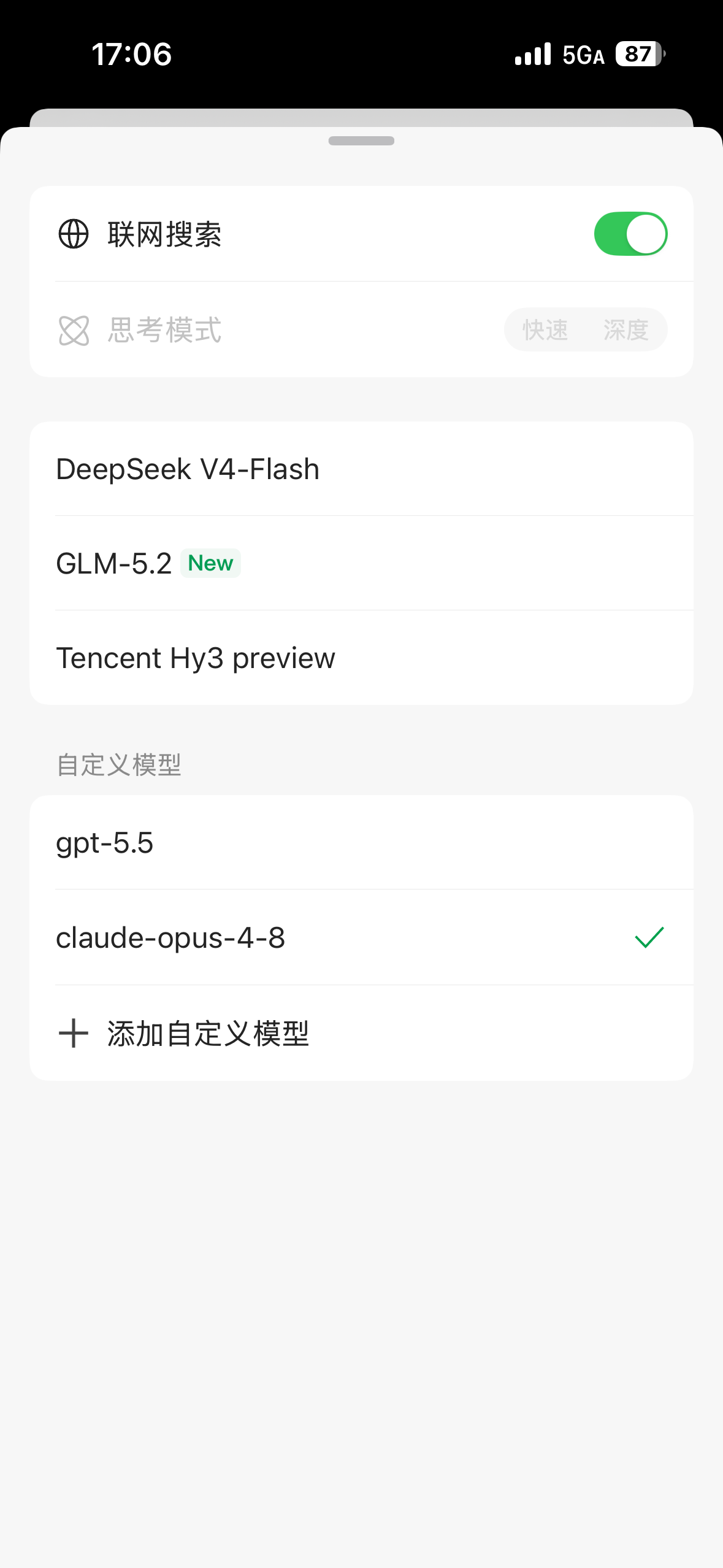 手机端模型选择菜单界面
适用场景ΩΩ
IMA 接入外部 API 后,适合以下几类场景:
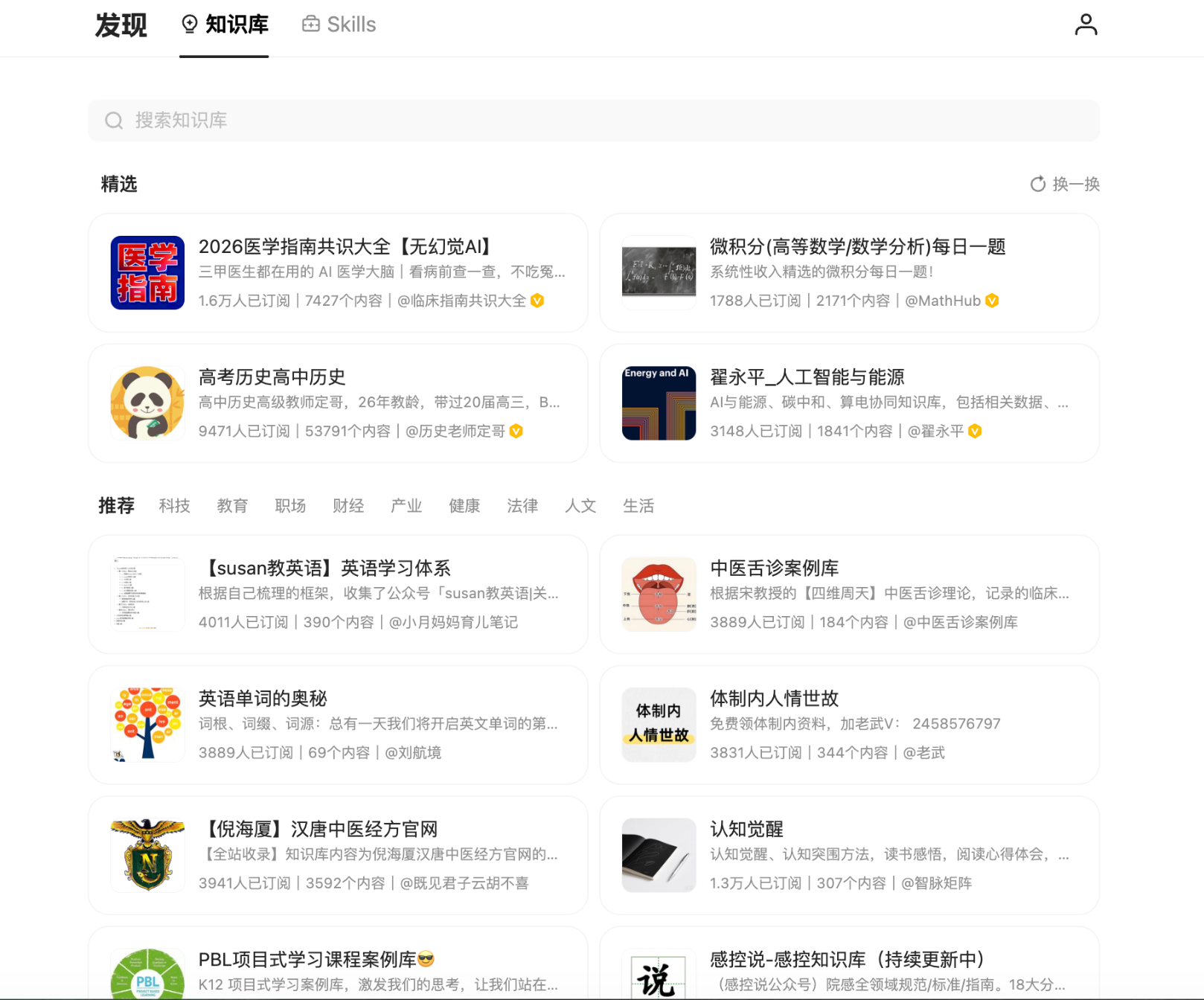 这张图片展示的是IMA的知识库界面,该界面位于IMA接入外部API后适合的应用场景相关内容中
- 企业知识库问答 将制度文档、产品资料、项目记录、会议纪要上传到 IMA,外部 AI 助手可通过 API 检索知识库,并基于检索结果回答员工问题。多个 AI 或业务系统也可以共享同一个 IMA 知识库,形成“共享大脑”。
- 内容创作与素材管理 将选题、文章、行业资讯、用户反馈、历史文案沉淀到 IMA,AI 可以按主题搜索素材,再生成公众号文章、短视频脚本、社群文案或知识卡片。OpenClaw 接入 IMA 的案例中,就可以从指定笔记本读取内容,并自动整理成适合分享的知识卡片。
- 会议纪要与工作汇报生成 将会议纪要、周报、项目进展资料存入 IMA 后,AI 可检索相关资料并生成待办清单、工作周报、汇报稿或课程学习分享稿。WorkBuddy + IMA 的案例展示了通过检索课程笔记,再让 AI 起草分享发言稿的完整流程。
- AI Agent 长期记忆 很多 AI Agent 的问题是“当前对话聪明,但下次就忘了”,而 IMA 可以作为外部长期记忆层,让 Agent 把重要资料写入知识库,并在后续任务中重新检索调用。Hermes Agent 接入 IMA 的实践中,就把 IMA 作为云端知识库,与本地 Obsidian、专用 RAG 共同组成多层知识架构。