WorkBuddy 配置教程
自定义模型接入的三件套:Base URL、API Key、模型 ID。
**核心逻辑:**WorkBuddy 的自定义模型配置,本质就是填对三件事:Base URL、API Key、模型 ID。这三项正确,绝大多数客户端都能正常对接。
| 配置项 | 推荐填写 | 说明 |
|---|---|---|
| 服务商类型 | 自定义模型 / OpenAI Compatible | 不同版本叫法可能不同,核心是选择支持自定义 OpenAI 协议的入口。 |
| Base URL | https://api.llm-token.cn/v1 | 优先使用带 /v1 的地址;如果当前版本报错,再试 https://api.llm-token.cn。 |
| API Key | sk-xxxxxxxx | 复制完整 Key,不要带空格。 |
| 模型 ID | 从模型列表复制完整名称 | 例如 claude-sonnet-4-6、gpt-5.4、MiniMax-M3。 |
一、下载安装 WorkBuddy
- 进入官网,下载与你系统匹配的客户端。
- 安装完成后打开 WorkBuddy,并登录任意可用账号。
- 进入主页,准备添加自定义模型。
二、进入模型配置入口
在主页点击模型或设置入口,进入模型配置页面。
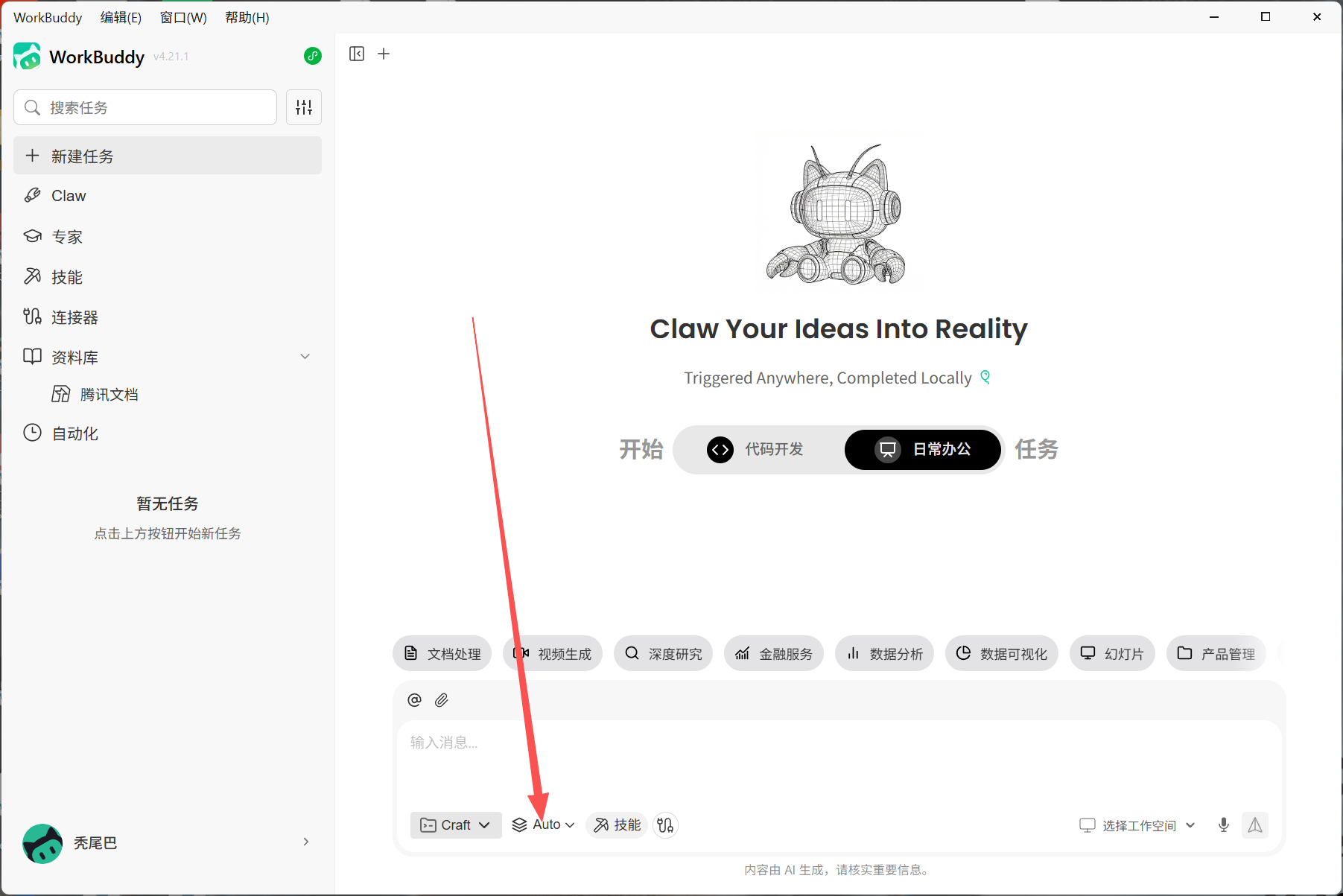 WorkBuddy软件界面,左侧为功能导航栏,有模型、专家、技能、连接器、资料库、自动化等选项,当前选中“模型”
三、选择自定义模型
选择自定义模型入口。只要能填写 Base URL、API Key 和模型 ID,就可以接入贵数 Token。
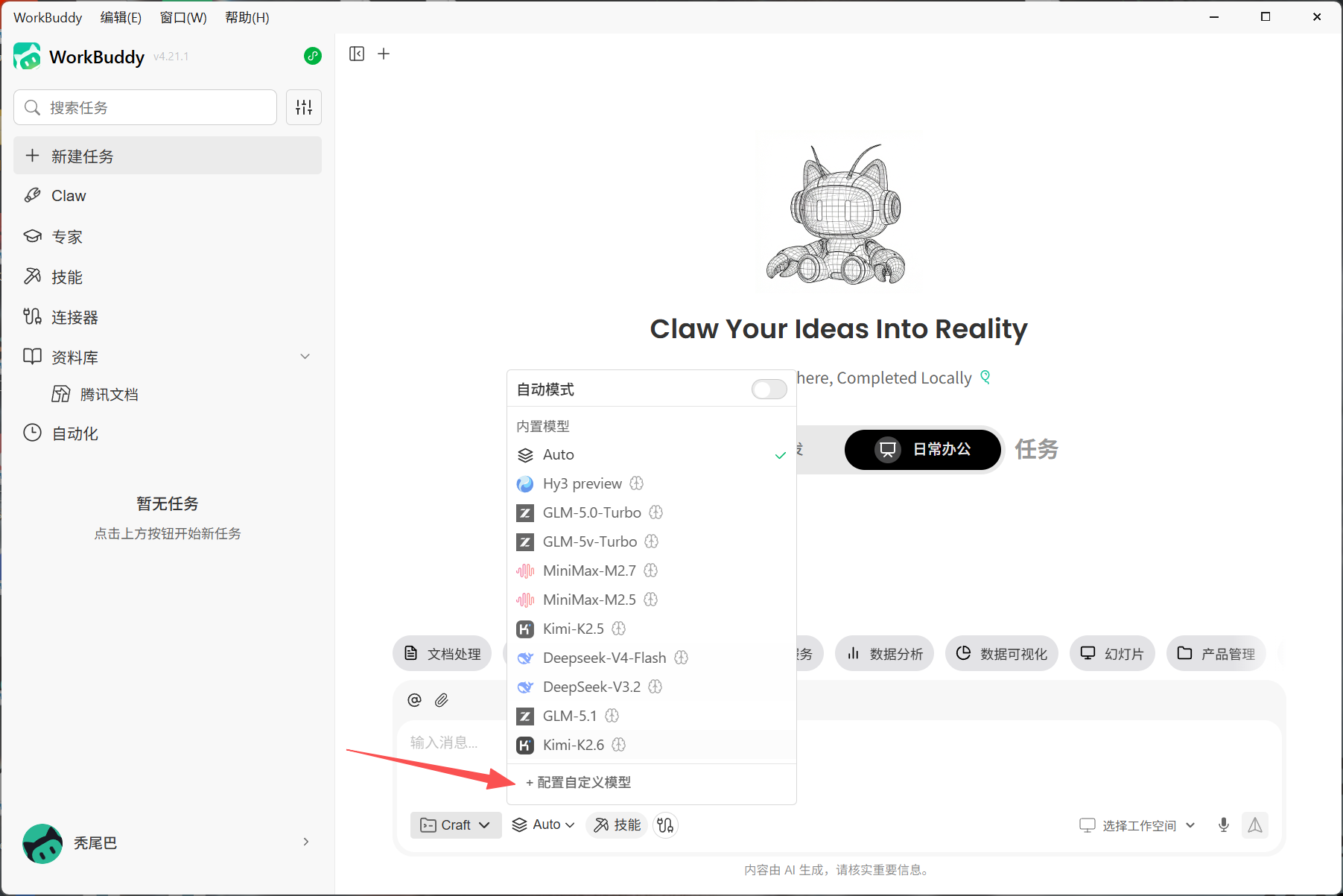 WorkBuddy软件界面,左侧为功能导航栏,有模型、专家、技能、连接器等选项
四、填写接口信息
- Base URL:
https://api.llm-token.cn/v1 - **API Key:**粘贴你的完整 Key。
- **模型 ID:**从模型列表复制完整模型名。
- 保存后回到首页,选择刚配置好的模型发起对话。
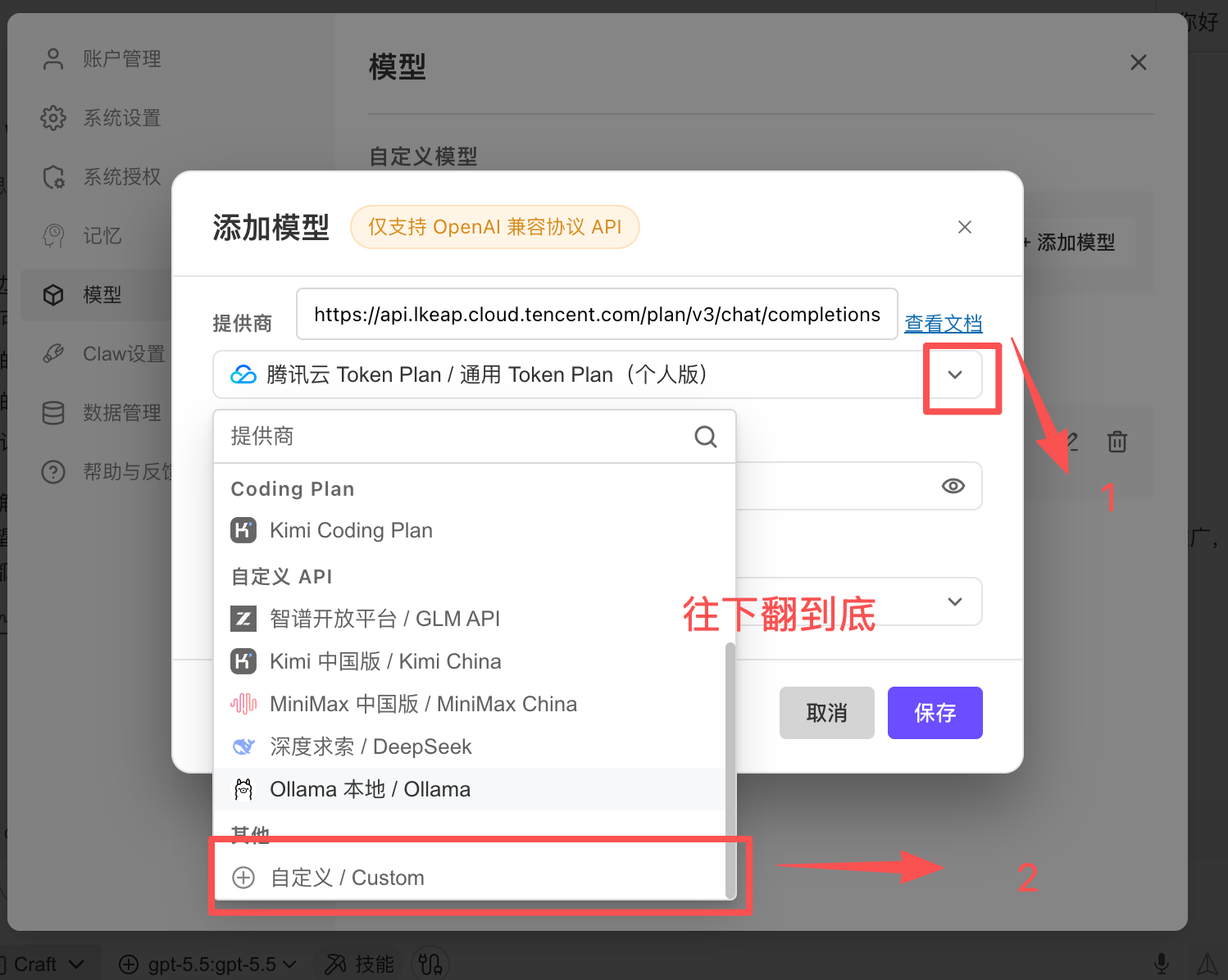 WorkBuddy添加自定义模型的操作界面
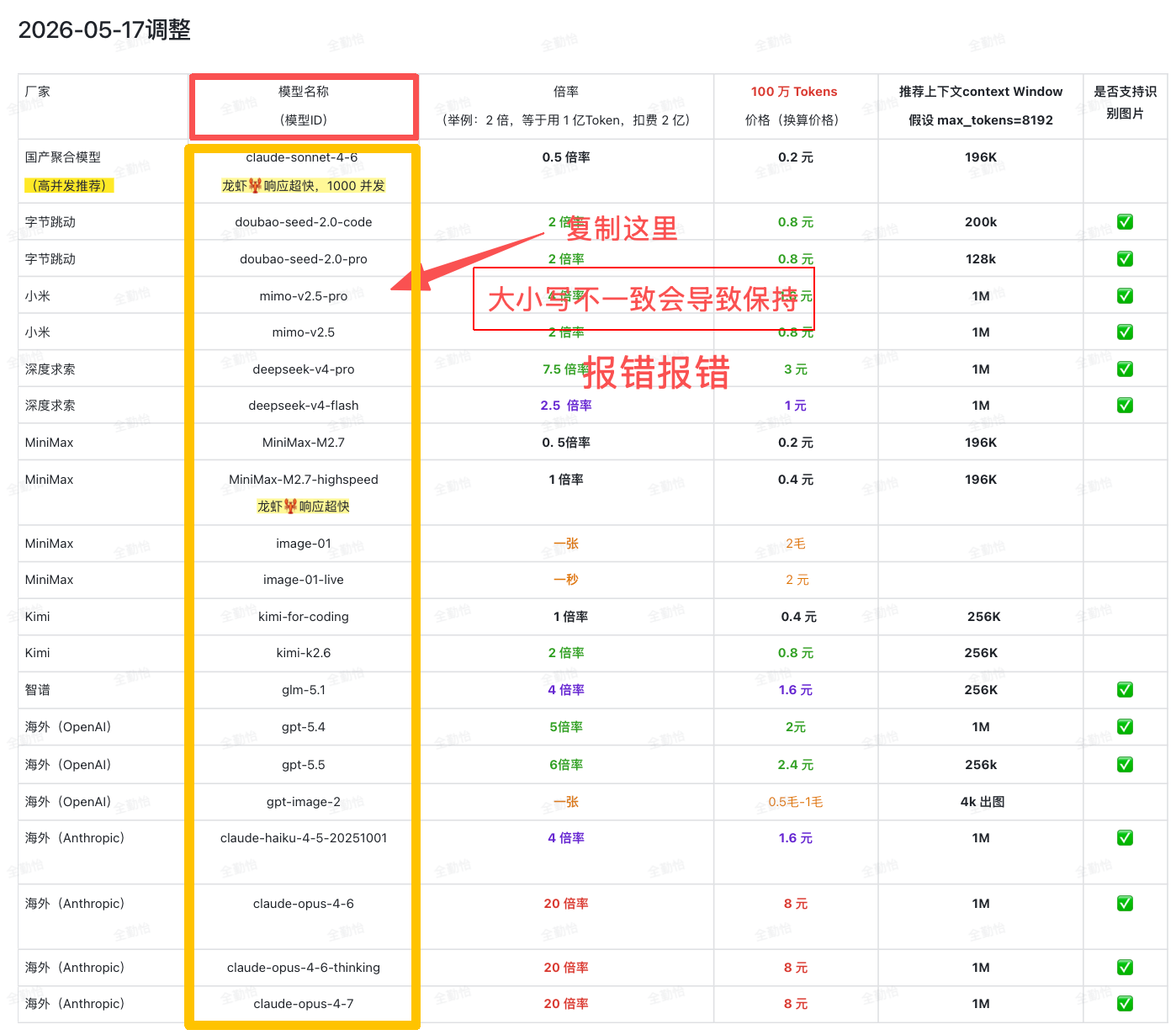 2026年5月17日调整后的贵数Token模型列表
**重点:**模型 ID 一定要和模型列表完全一致。不要自己改大小写,不要删版本号,也不要把中文说明一起复制进去。
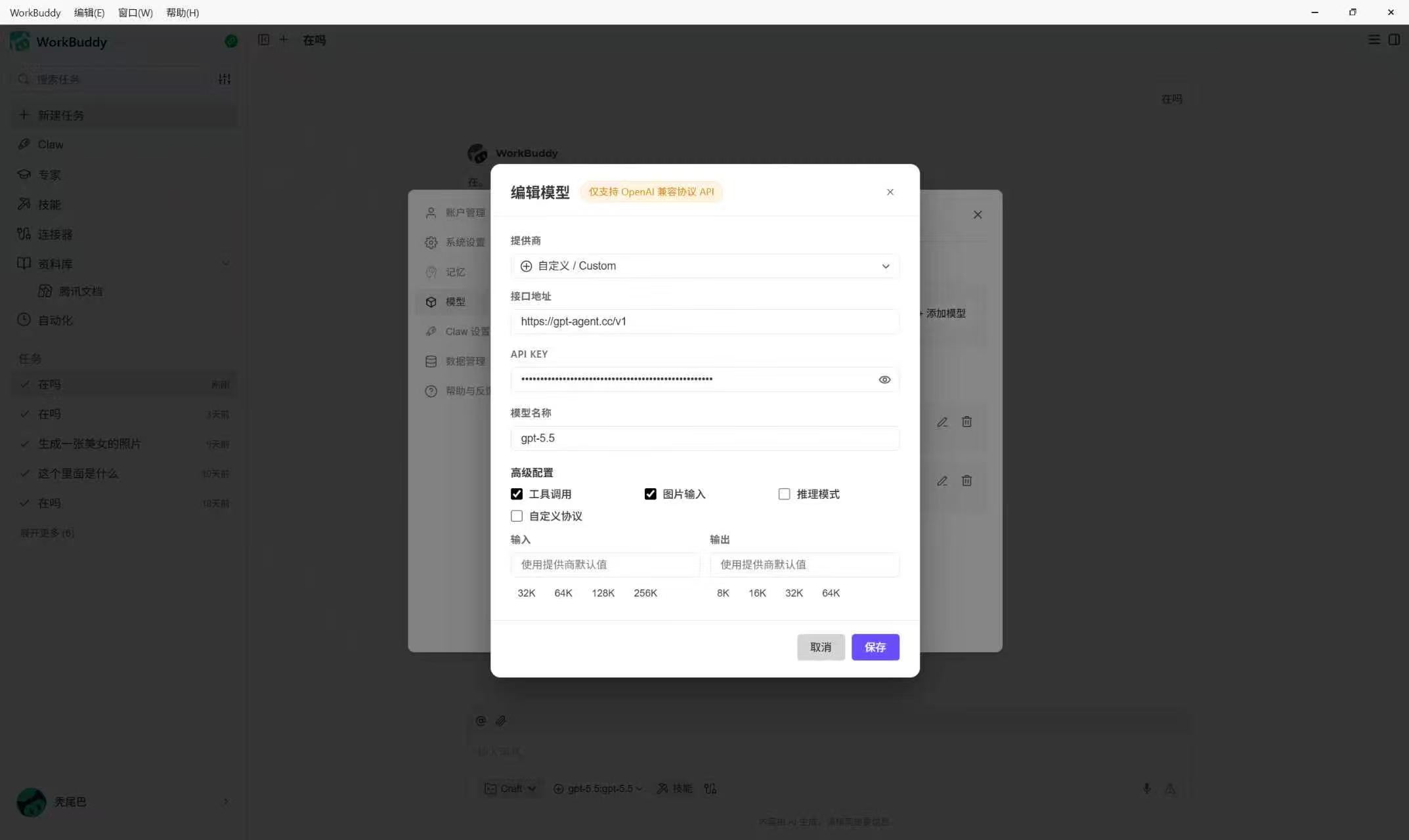 WorkBuddy平台中“搭建模型”界面
五、验证配置
- 回到 WorkBuddy 首页。
- 选择刚才配置的自定义模型。
- 发送一句测试:
你好,请回复一句中文。 - 能正常回复,说明配置成功。
六、常见问题排查
| 问题 | 处理方式 |
|---|---|
| 连接不上 | 先检查 Base URL。优先 https://api.llm-token.cn/v1,不行再试 https://api.llm-token.cn。 |
| 模型不可用 | 检查模型 ID 是否与模型列表完全一致。 |
| Key 无效 | 确认 Key 没有复制少、没有多空格,也没有填到模型名位置。 |
| 公司网 / 校园网失败 | 换手机热点测试;同时检查本机代理、环境变量、地区网络限制。 |
| 保存后首页找不到模型 | 重启 WorkBuddy,再回到模型列表选择刚刚新增的自定义模型。 |