VS Code 配置教程
在 VS Code + Cline 里用 OpenAI Compatible 接入贵数 Token。
**目标:**在 VS Code 中安装 Cline,并通过 OpenAI Compatible 方式接入贵数 Token。配置完成后,可以在 VS Code 里直接让 AI 读代码、改代码、写命令和解释报错。
| 配置项 | 填写内容 | 备注 |
|---|---|---|
| API Provider | OpenAI Compatible | Cline 官方支持 OpenAI 兼容服务商。 |
| Base URL | https://api.llm-token.cn/v1 | 不要填写完整 /chat/completions 路径。 |
| API Key | sk-xxxxxxxx | 粘贴你的完整 Key。 |
| Model ID | 从模型列表复制完整模型名 | 模型不存在时,基本都是这里写错。 |
一、前置准备
- 安装 VS Code:https://code.visualstudio.com/
- 安装 Git:https://git-scm.com/downloads
- Windows 用户安装 Git 后建议重启一次电脑,确保环境变量生效。
二、安装 Cline 扩展
- 打开 VS Code,点击左侧 Extensions 扩展市场。
- 搜索 Cline,点击 Install。
- 安装完成后,左侧出现 Cline 图标。
- 如果图标没有出现,重启 VS Code。
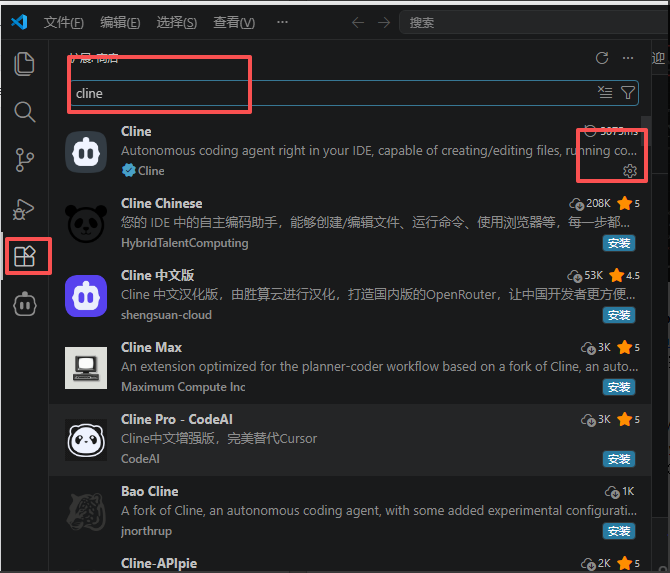 在VS Code中搜索Cline插件的界面
三、打开 Cline 设置
点击左侧 Cline 图标,进入 Cline 面板后打开设置。
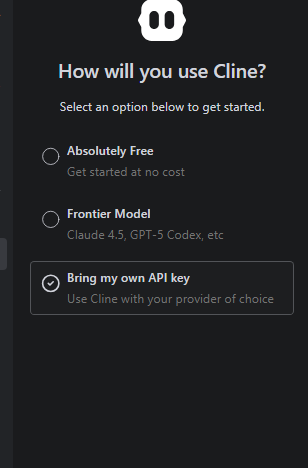 这张图片是VS Code中Cline设置环节的界面截图,对应配置教程里打开Cline设置后的操作步骤
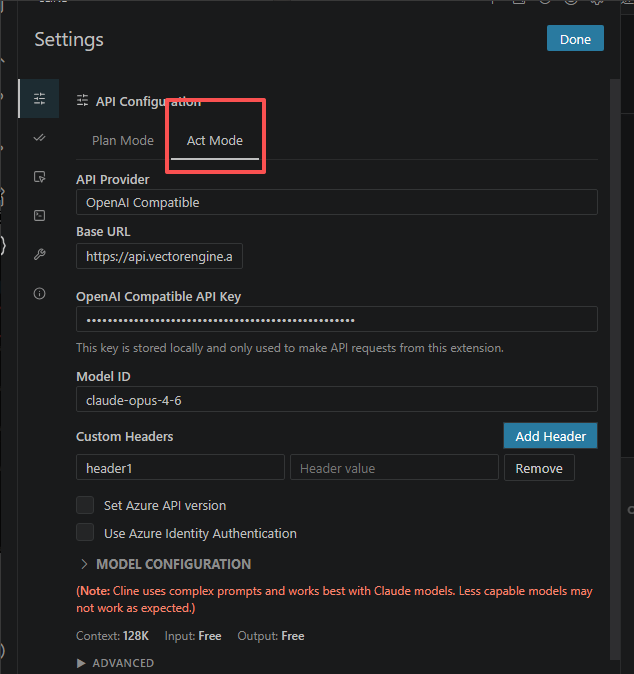 VS Code中Cline插件的设置界面
四、填写贵数 Token 接口
- **API Provider:**选择 OpenAI Compatible。
- **Base URL:**填写
https://api.llm-token.cn/v1。 - **API Key:**粘贴你的
sk-开头 Key。 - **Model ID:**填写完整模型 ID,例如
claude-sonnet-4-6。 - 保存配置后,新建任务测试。
**如果保存时报错:**先确认 Base URL 没有写成 https://api.llm-token.cn/v1/chat/completions。Cline 要填写 API 根路径,也就是 /v1。
五、测试与排查
| 现象 | 处理方式 |
|---|---|
| 无法填写 URL | 确认选择的是 OpenAI Compatible,不是普通 OpenAI 官方提供商。 |
| Model Not Found | 模型 ID 与模型列表必须完全一致。 |
| 连接失败 | 检查 Key、Base URL、网络代理;公司网或校园网可换热点测试。 |
| 没有 Cline 图标 | 重启 VS Code;仍没有则重新安装扩展。 |