生图模型网页版配置教程
适合不想碰接口参数的新手用户,直接走网页版配置。
第一步进入网址:
第二步点击设置
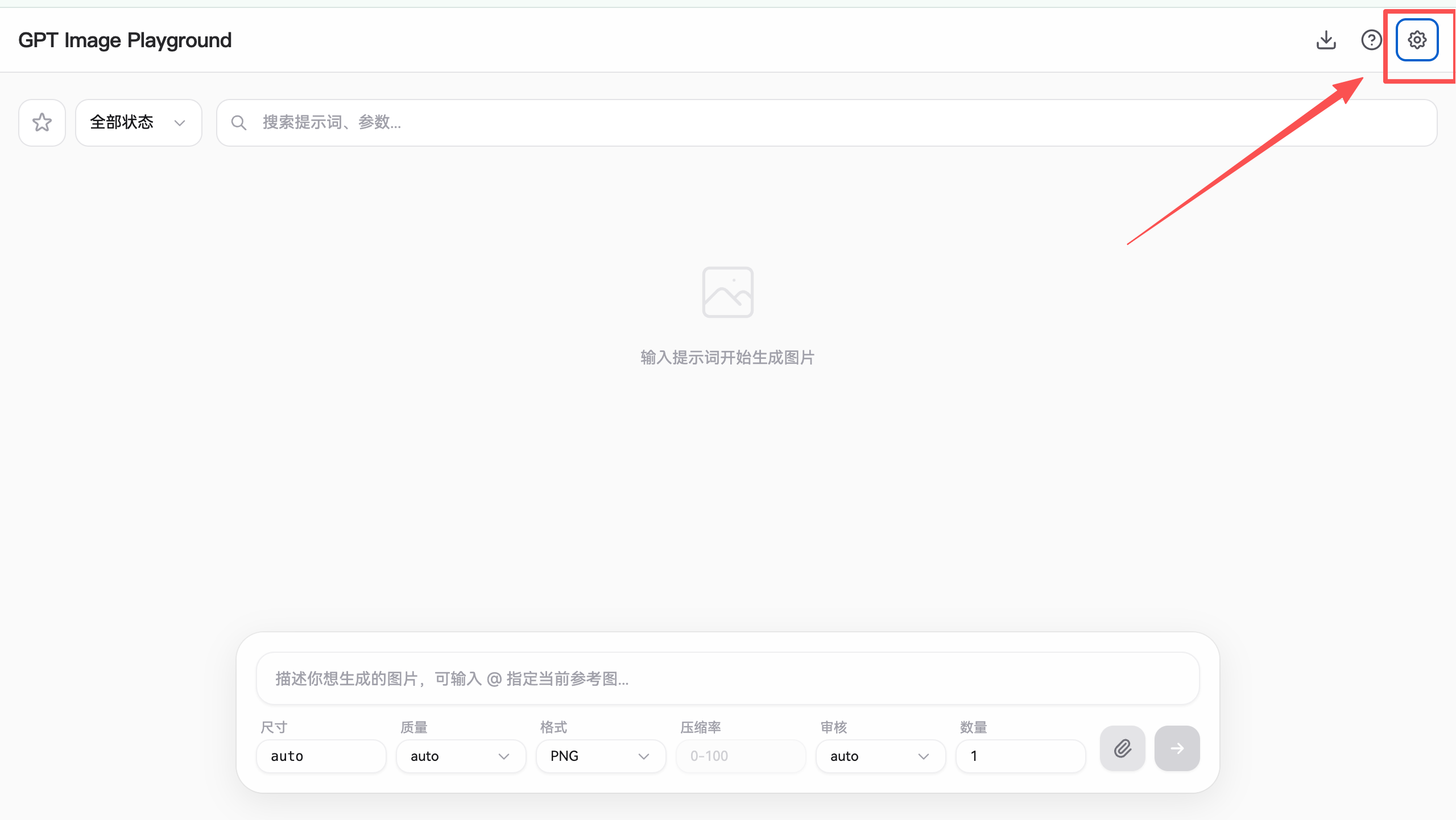 GPT Image Playground网页版界面
第三步,点击API配置
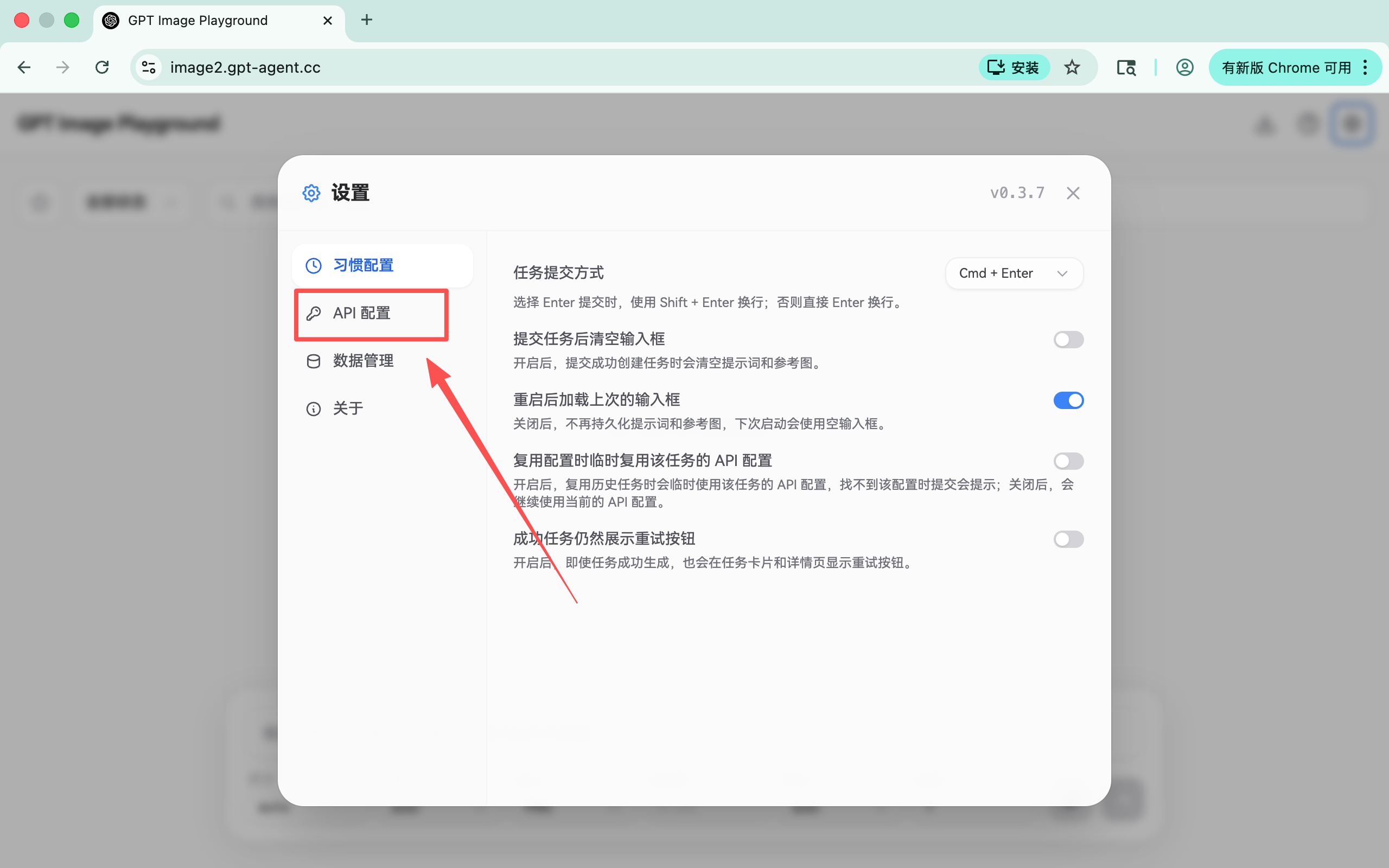 生图模型网页版的设置界面,其中“API配置”选项被红色框线突出显示
下一步,往下翻,输入我们提供的密钥
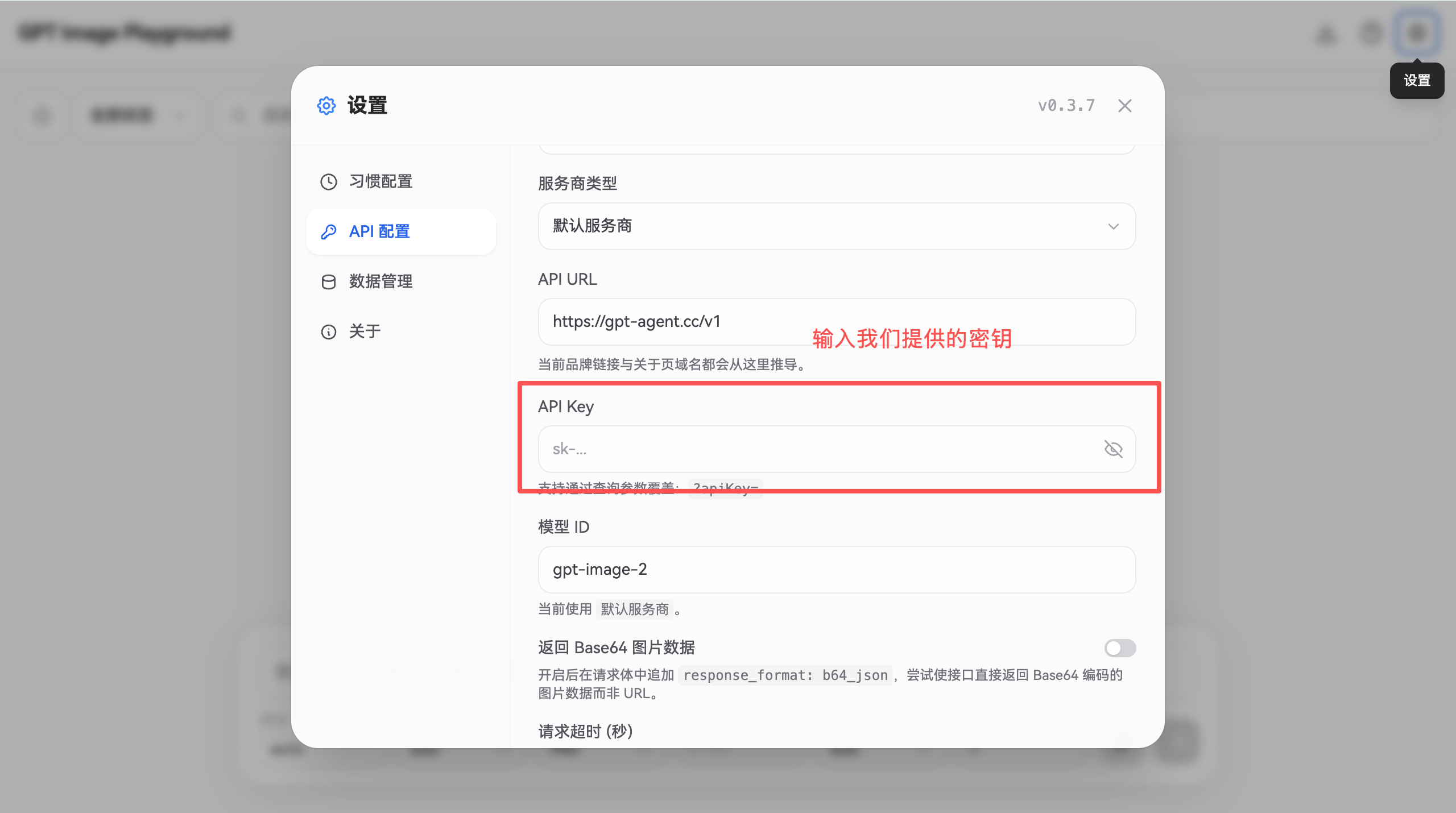 生图模型网页版的API配置界面
最后,点击空白处,即可完成
适合不想碰接口参数的新手用户,直接走网页版配置。
第一步进入网址:
第二步点击设置
GPT Image Playground网页版界面
第三步,点击API配置
生图模型网页版的设置界面,其中“API配置”选项被红色框线突出显示
下一步,往下翻,输入我们提供的密钥
生图模型网页版的API配置界面
最后,点击空白处,即可完成