Codex 部署指南
讲清 CLI 工具安装、API 接入和开发环境配置。
📋 前置要求(第一步) 请先完成 Node.js 环境安装,确保 Node.js 18+ 已正确安装。 配置时记得打开ccs的高级选项,添加模型后即可聊天
🎯 快速导航
CodeX 是基于 GPT-5 架构的下一代智能编程助手,为开发者提供卓越的代码生成与优化能力。
部署路径:系统环境配置 ➜ CLI 工具安装 ➜ API 集成 ➜ 开发环境就绪
🚀 使用 CC-Switch 快速配置(推荐)
⚠️ 前置条件
使用 CC-Switch 配置 CodeX 之前,请确保已通过 npm 全局安装 CodeX 工具:
npm install -g @openai/codex@latest验证安装:codex --version
推荐使用 CC-Switch 快速配置工具 进行图形化配置,简单快捷无需命令行操作。
配置步骤
- 启动 CC-Switch 并切换到 Codex 标签
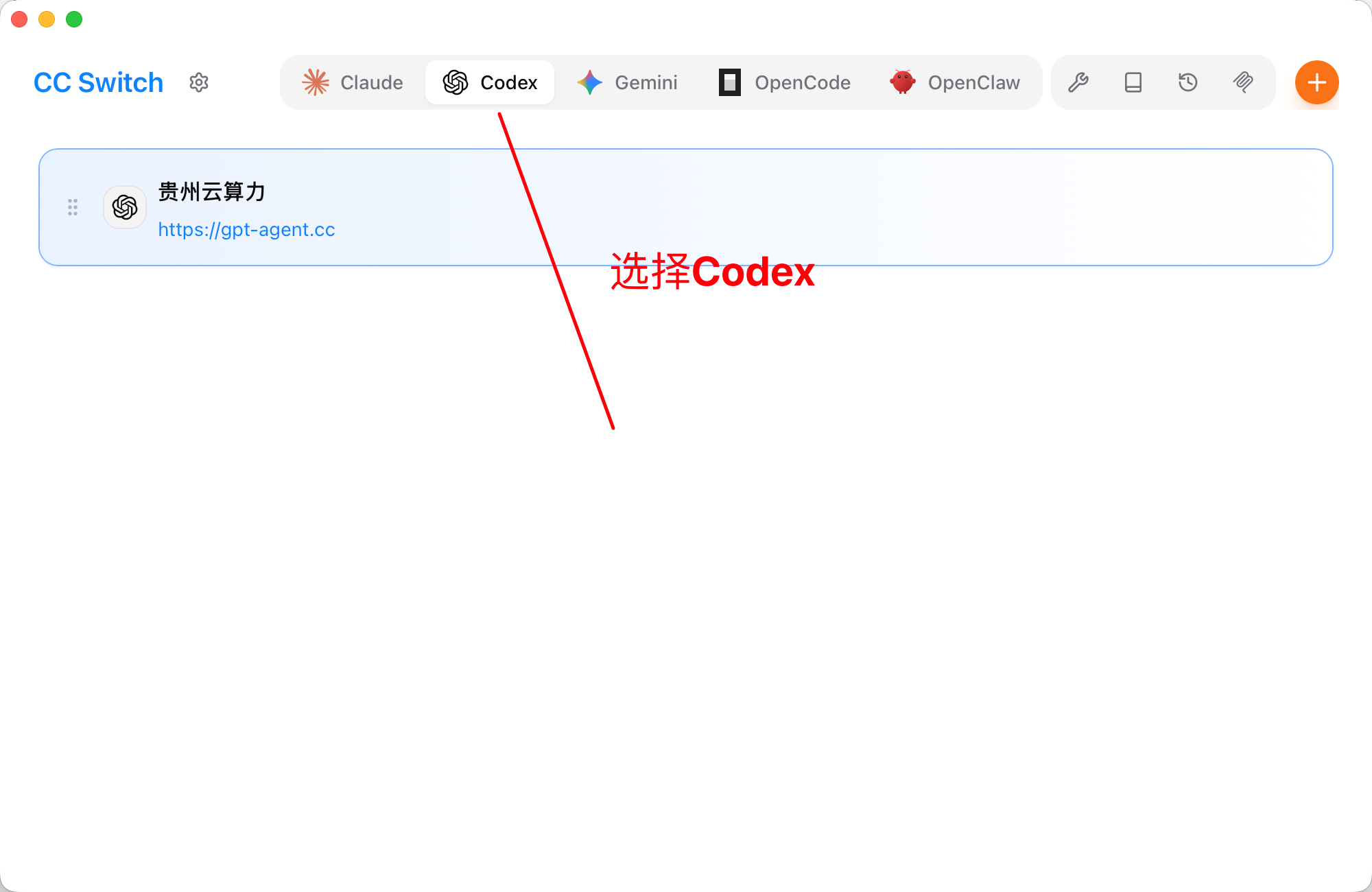 CC-Switch应用程序界面,上方有多个标签选项,其中“Codex”标签被红色箭头指向突出显示
- 打开 CC-Switch 应用程序
- 点击顶部的「Codex」标签页
- 点击右上角橙色「+」按钮添加新配置
- 填写 CodeX 提供商配置
- 提供商名称:自定义名称(如「gpt-agent」)
- Base URL:输入 https://api.llm-token.cn/v1
- API Key:粘贴您的APIkey
- Model:选择
gpt-5.4(书写文档时最新模型为 5.4) - 其他配置:根据需求调整推理强度、网络访问等参数
- 点击「保存」按钮
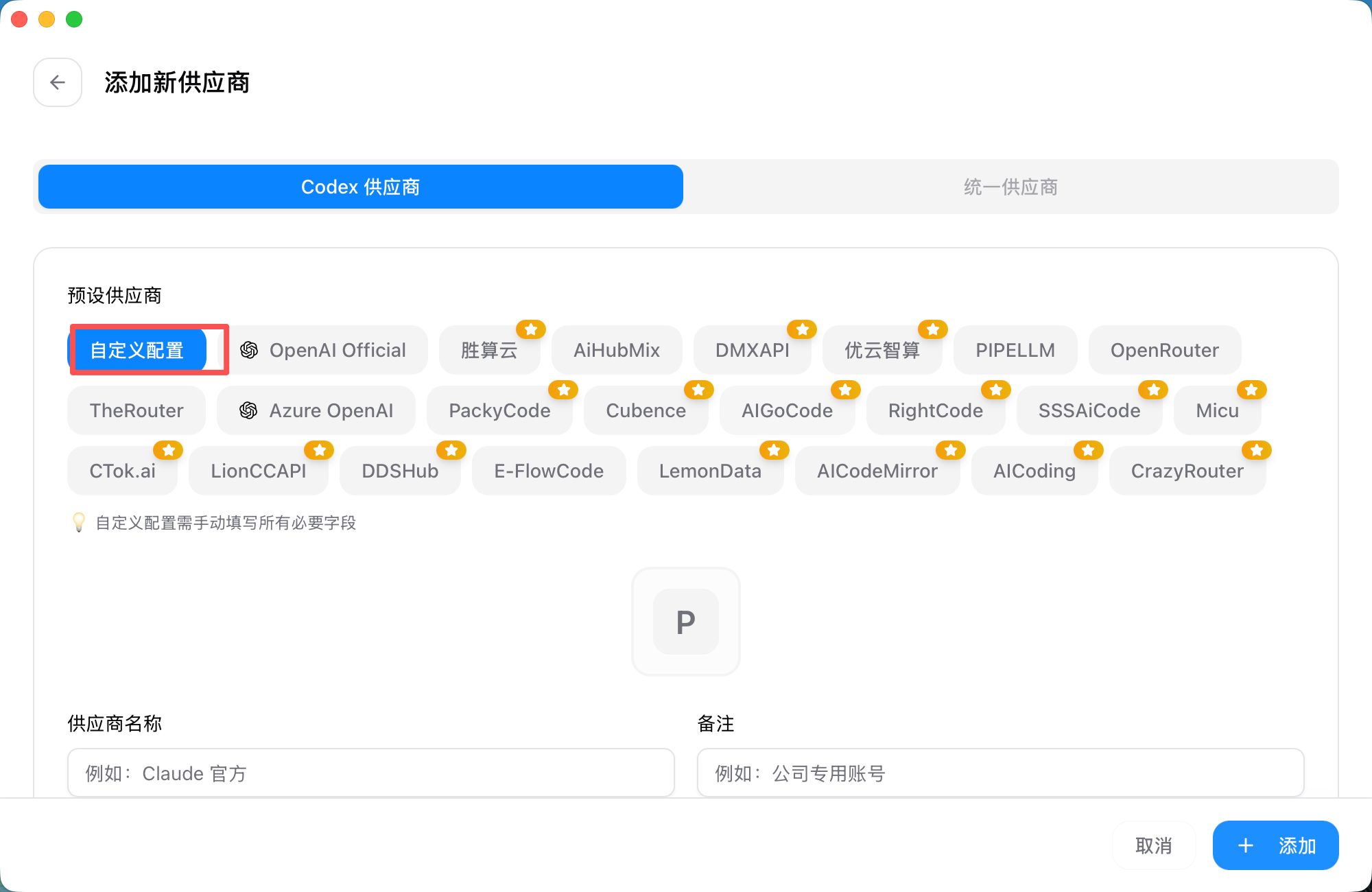 CC-Switch应用程序中添加新配置的界面
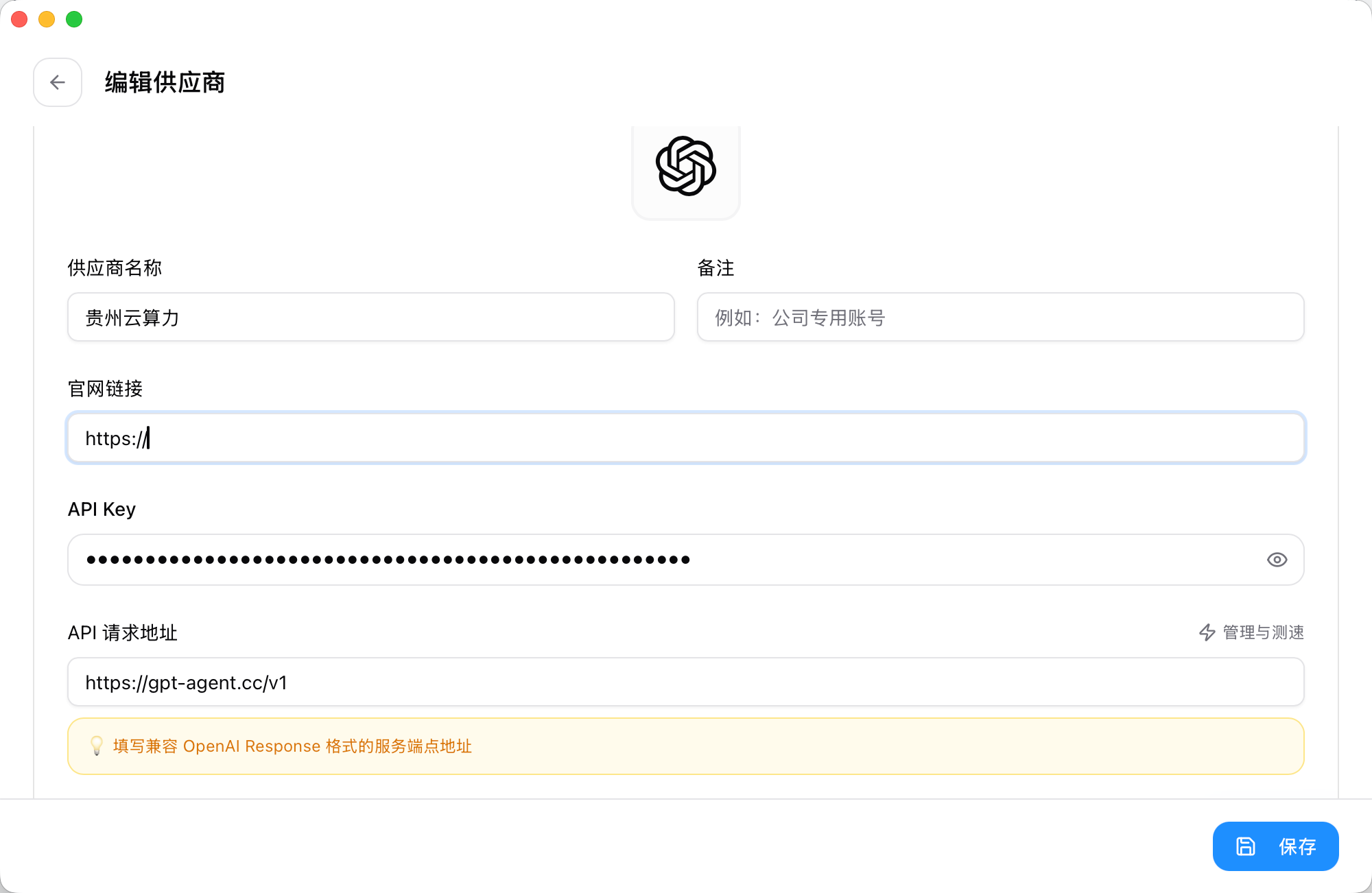 这是CC-Switch的编辑供应商配置界面,界面顶部有对应工具的标识,包含多个配置填写项:供应商名称已填入“贵州云算力”,官网链接输入框中部分内…
💡 提示
- CC-Switch 会自动创建
~/.codex/config.toml和auth.json文件 - 可以添加多个提供商配置,随时切换
- 切换配置后,关闭并重启 CodeX 即可生效
- 启用配置并使用
- 在配置列表中找到刚创建的配置
- 点击配置右侧的「当前使用」按钮
- 配置会被标记为「当前使用」状态(绿色标签)
- 重启 CodeX,新配置即可生效
- 系统托盘快速切换
CC-Switch 支持通过系统托盘快速切换 CodeX 配置:
- 右键点击系统托盘中的 CC-Switch 图标
- 在菜单中选择 Codex 分类
- 直接选择要切换到的配置
- 配置立即生效,无需打开主界面
⚠️ 注意事项
- 切换配置后需要重启 CodeX 才能生效
- 可在 CC-Switch 中测试 API 端点速度
⌨️ 手动命令行配置
如果您不使用 CC-Switch,可以按照以下步骤手动配置 CodeX。
🖥️ Windows 平台
第一步:部署 CodeX 命令行工具
以管理员权限启动命令提示符或 PowerShell,执行:
npm install -g @openai/codex@latestcodex --version编写配置文件:config.toml
model_provider = "gpt-agent"model = "gpt-5.4"model_reasoning_effort = "xhigh"disable_response_storage = trueapproval_policy = "on-request"sandbox_mode = "danger-full-access"model_supports_reasoning_summaries = true[model_providers.gpt-agent]name = "ikun"base_url = "https://api.llm-token.cn/v1"wire_api = "responses"requires_openai_auth = true编写认证文件:auth.json
{ "OPENAI_API_KEY": "此处粘贴您的 CodeX 专用令牌"}第三步:初始化工作空间
mkdir my-codex-projectcd my-codex-projectcodex🍏 macOS 平台
部署 CodeX 工具
npm install -g @openai/codex@latestcodex --version集成 API 服务
构建配置目录:
mkdir -p ~/.codexcd ~/.codex编写 config.toml 配置:
cat > config.toml << 'EOF'model_provider = "gpt-agent"model = "gpt-5.4"model_reasoning_effort = "xhigh"disable_response_storage = trueapproval_policy = "on-request"sandbox_mode = "danger-full-access"model_supports_reasoning_summaries = true[model_providers.gpt-agent]name = "ikun"base_url = "https://api.llm-token.cn/v1"wire_api = "responses"requires_openai_auth = trueEOF编写 auth.json 认证配置:
cat > auth.json << 'EOF'{ "OPENAI_API_KEY": "此处粘贴您的 CodeX 专用令牌"}EOF初始化工作空间
mkdir my-codex-projectcd my-codex-projectcodex🐧 Linux 平台
部署 CodeX 工具
sudo npm install -g @openai/codex@latestcodex --version1 2
集成 API 服务
构建配置目录:
mkdir -p ~/.codexcd ~/.codex编写 config.toml 配置:
cat > config.toml << 'EOF'model_provider = "gpt-agent"model = "gpt-5.4"model_reasoning_effort = "xhigh"disable_response_storage = trueapproval_policy = "on-request"sandbox_mode = "danger-full-access"model_supports_reasoning_summaries = true[model_providers.gpt-agent]name = "ikun"base_url = "https://api.llm-token.cn/v1"wire_api = "responses"requires_openai_auth = trueEOF编写 auth.json 认证配置:
cat > auth.json << 'EOF'{ "OPENAI_API_KEY": "此处粘贴您的 CodeX 专用令牌"}EOF初始化工作空间
mkdir my-codex-projectcd my-codex-projectcodex配置文件放在哪里?
- Windows:
%USERPROFILE%\.codex\ - macOS/Linux:
~/.codex/
配置上无法聊天?
试试这样,实在不行联系客服
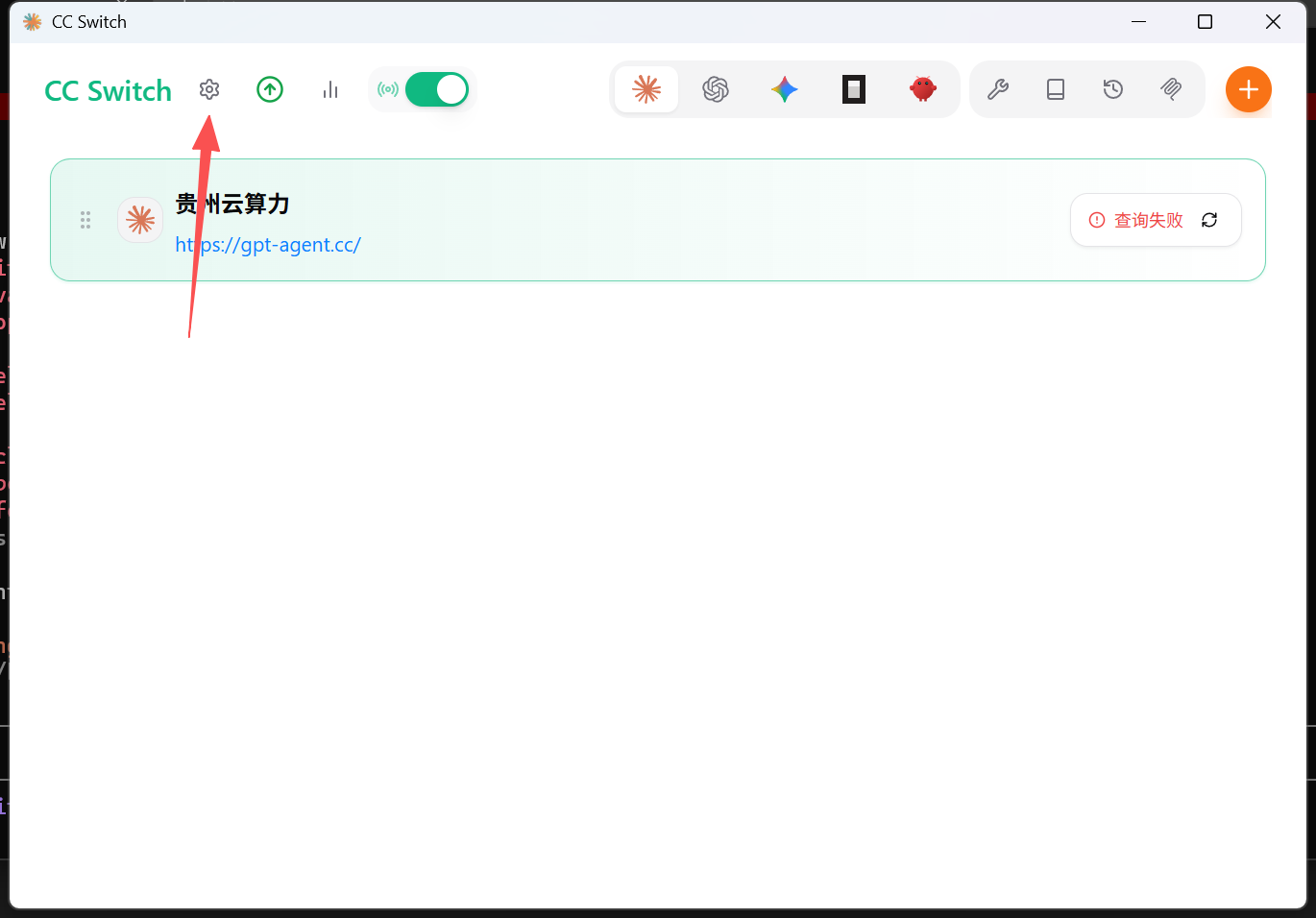 CC Switch界面,上方有“CC Switch”标题及多个图标
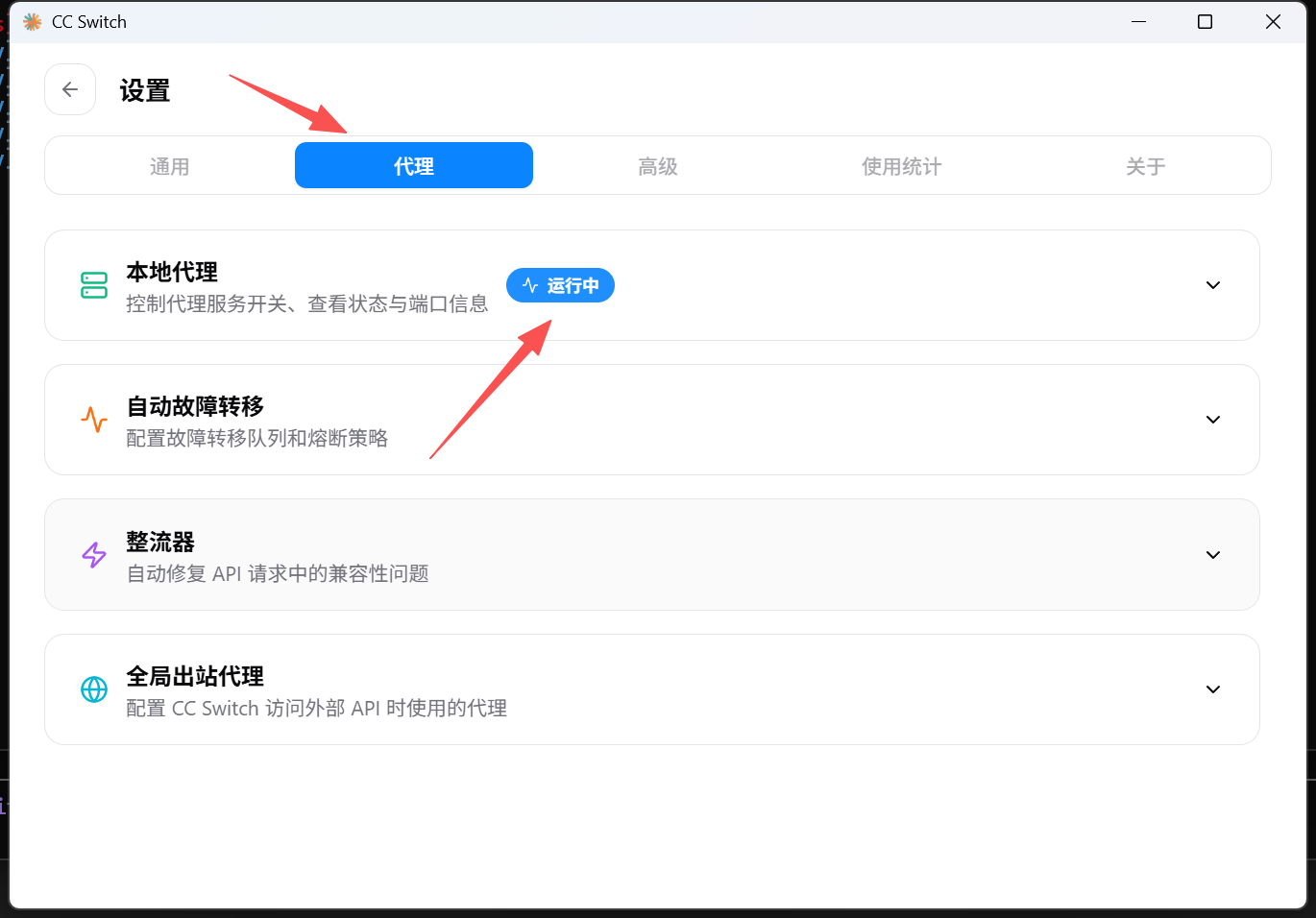 这是CC Switch的设置界面截图,红色箭头分别指向界面顶部的“代理”选项卡和“本地代理”区域内标注为“运行中”的状态标识,该界面的“本地代理…
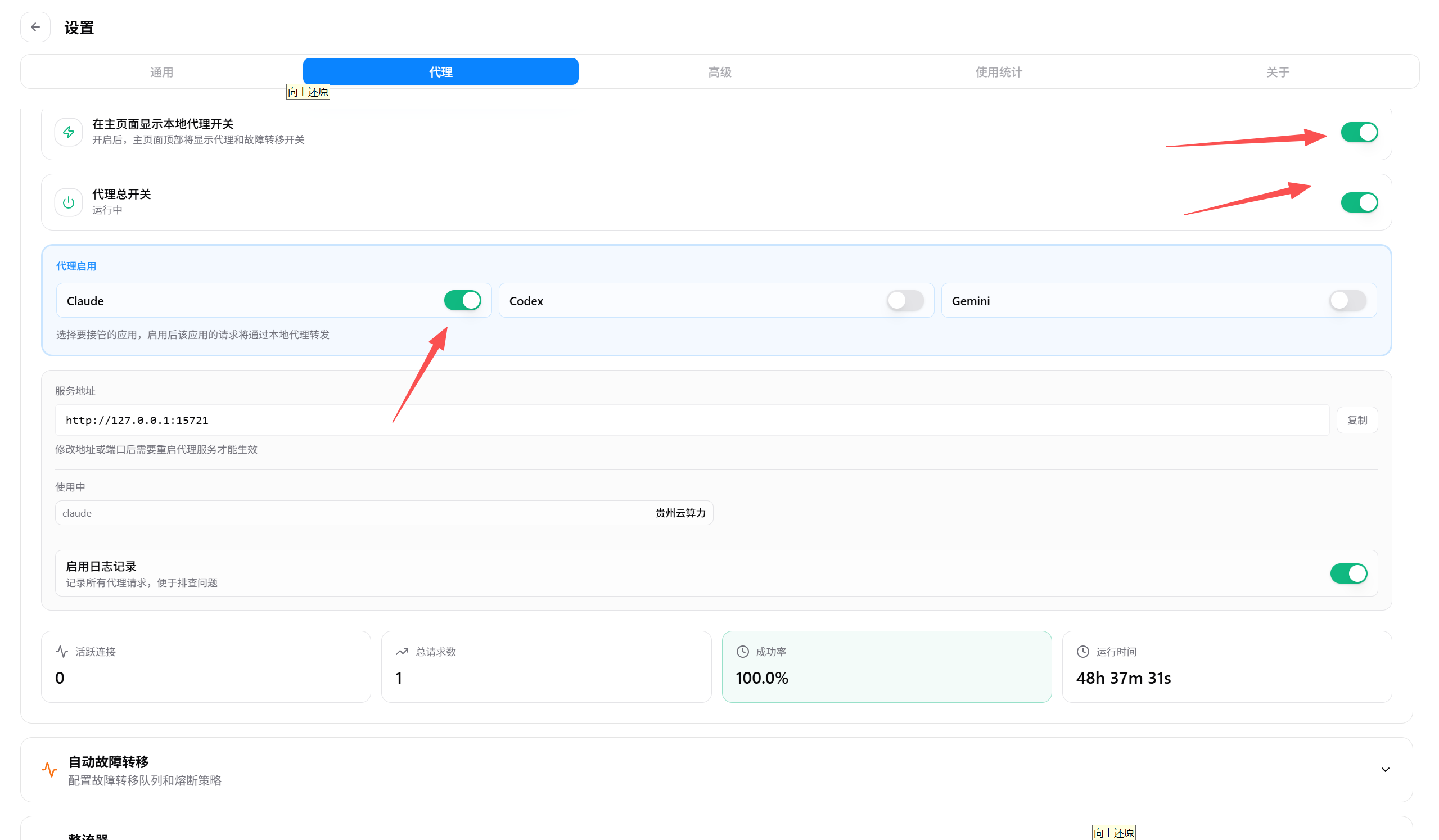 Codex部署指南中设置页面的代理相关配置