Chatbox 配置教程(ChatGPT 源 / 桌面端)
适合桌面聊天、翻译、写作和问答场景的快速接入教程。
**适用场景:**Chatbox 是跨平台桌面 AI 客户端,适合用自己的 API Key 接入贵数 Token 的 OpenAI 兼容接口,日常聊天、翻译、写作、代码问答都可以用。
| 配置项 | 填写内容 | 说明 |
|---|---|---|
| API 类型 | OpenAI API Compatible | Chatbox 官方支持自定义 OpenAI 兼容提供方。 |
| API Host / Base URL | https://api.llm-token.cn/v1 | 不要填写完整的 /chat/completions 路径。若客户端版本异常,再尝试 https://api.llm-token.cn。 |
| API Key | sk-xxxxxxxx | 复制你的完整 Key。粘贴后看不到明文是正常现象。 |
| Model | 填写模型列表里的完整模型 ID | 大小写、短横线、版本号都要一致。 |
一、下载安装 Chatbox
- 官网下载:https://chatboxai.app/
- GitHub Releases:https://github.com/chatboxai/chatbox/releases
- 选择与你系统匹配的安装包,安装后打开 Chatbox。
二、添加贵数 Token 服务商
- 点击左下角设置入口,进入模型或 Provider 配置页,点添加图标。
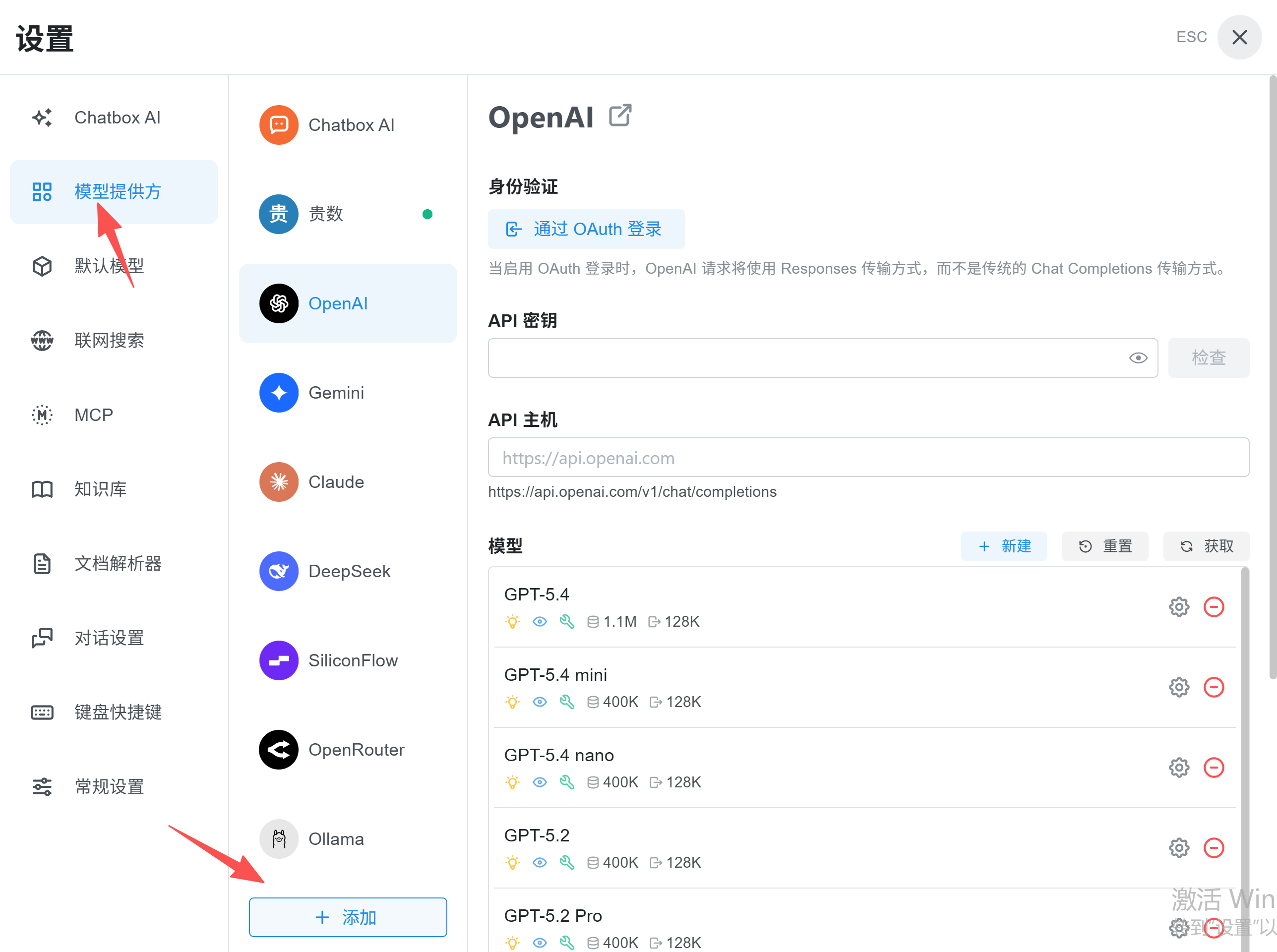 这张图片展示了Chatbox配置界面的“模型提供方”设置页面,当前选中的是OpenAI服务商设置项,页面左侧的“模型提供方”选项被红色箭头标注
- 选择 Add Custom Provider 或添加自定义服务商。
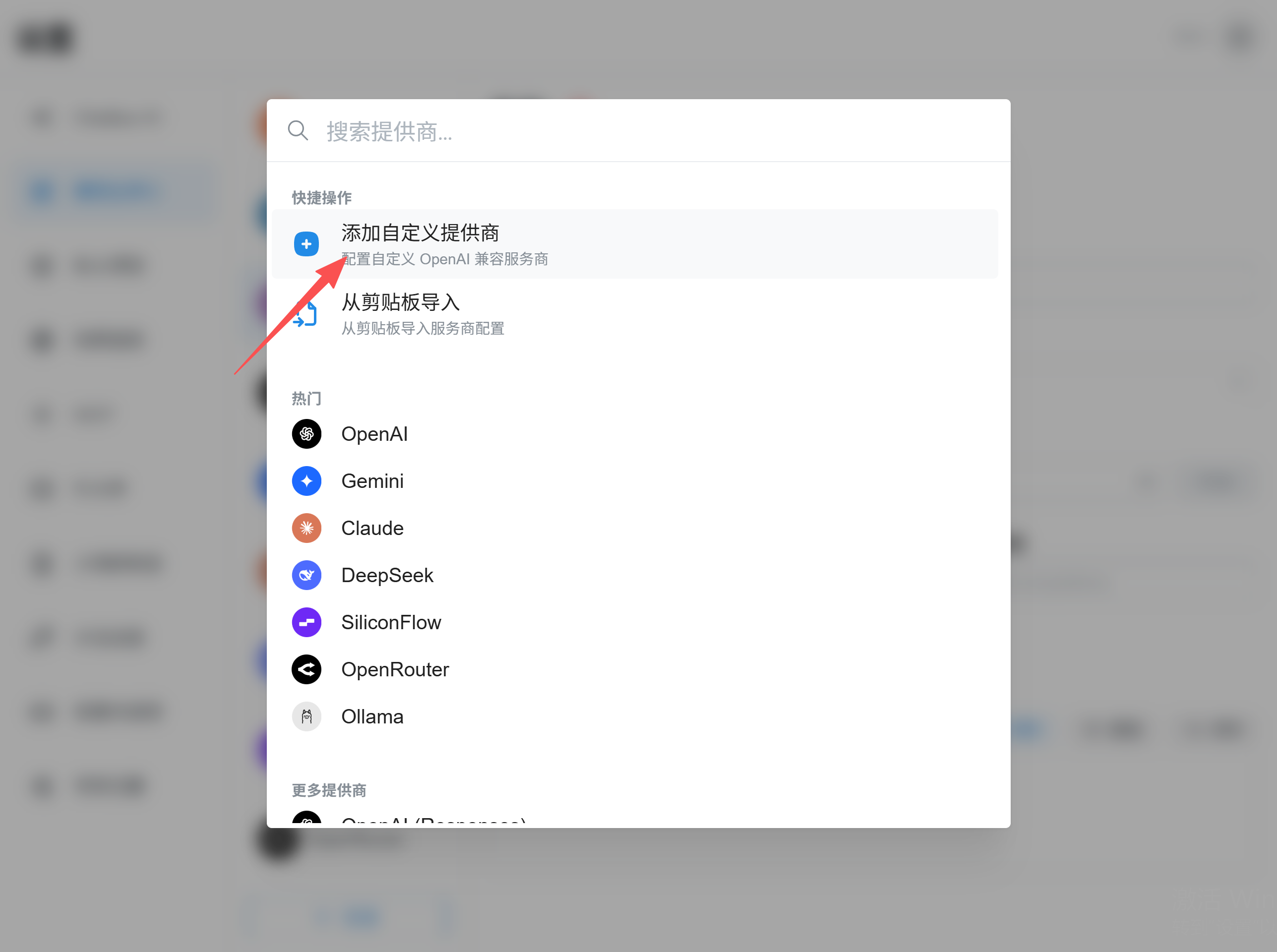 Chatbox添加自定义提供商的操作界面
- 注意api模式 ,api密钥填写客服发的卡密就是api key,api主机下填写我们的base url
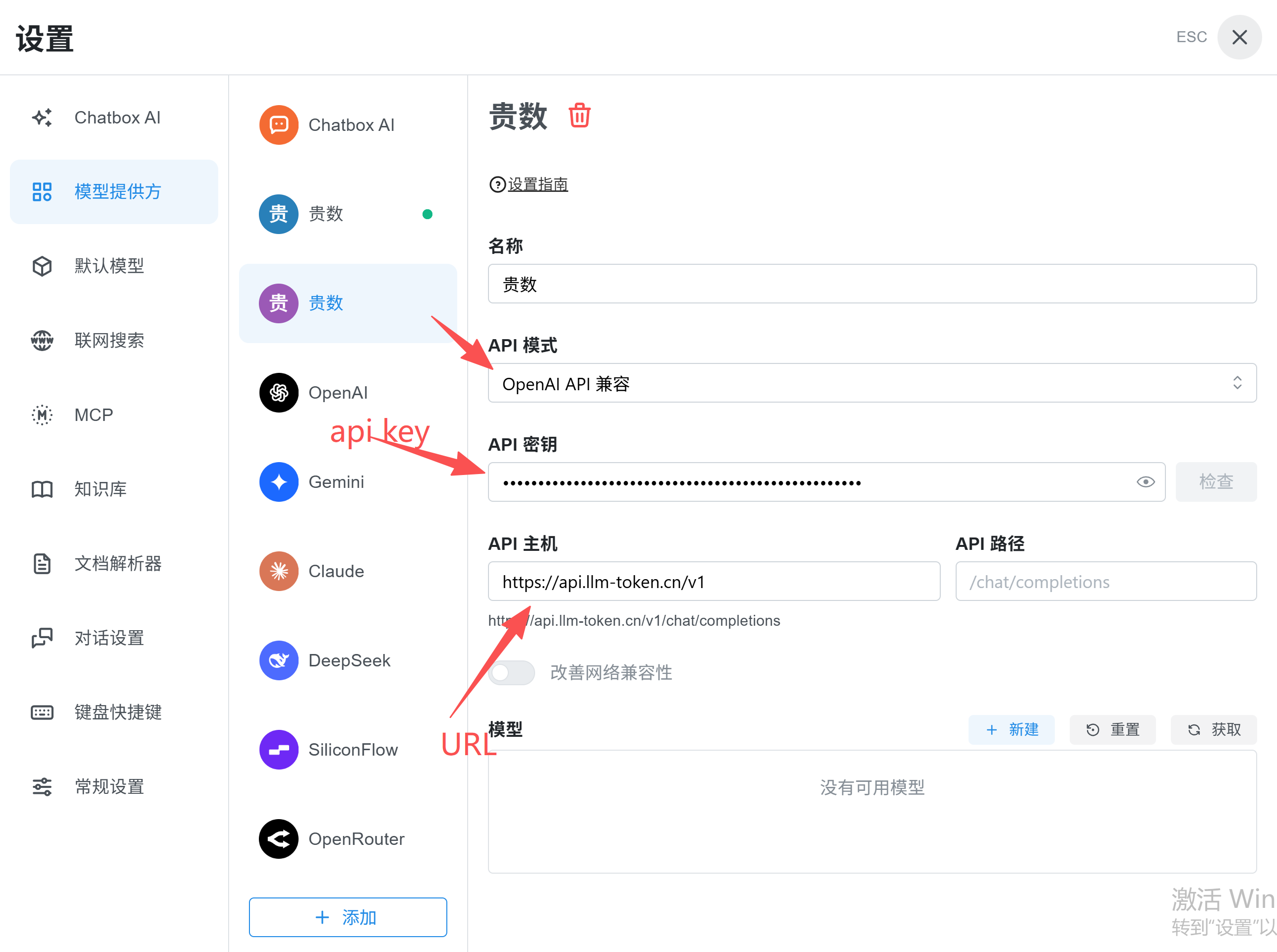 这是Chatbox配置教程对应的设置界面截图,界面左侧为功能分类栏,当前选中“模型提供方”板块,右侧展示的是“贵数”模型的配置页面
- 点击新建图标填入模型名称 (注意大小写和符号),然后保存
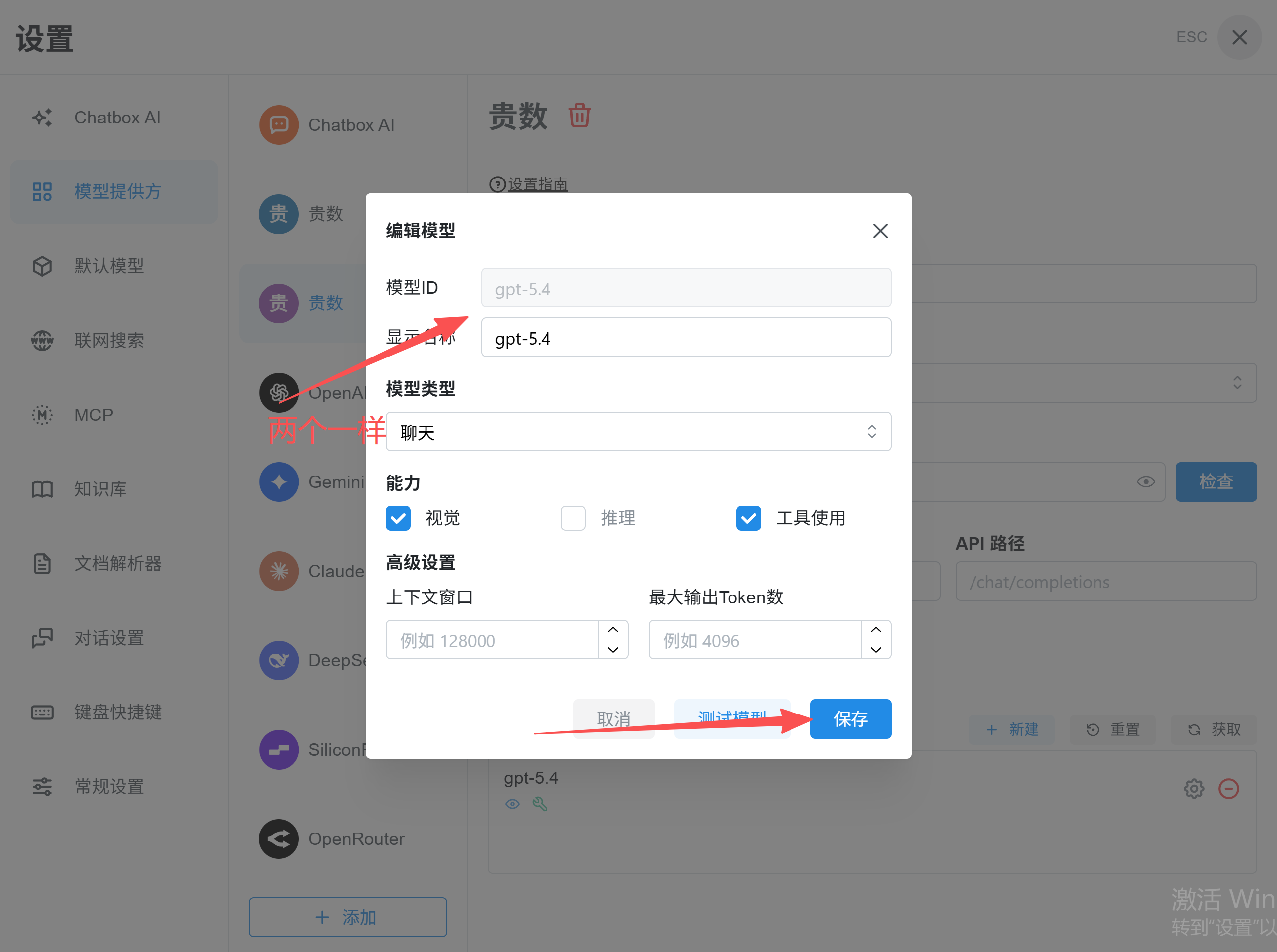 这张图片展示的是Chatbox配置过程中编辑模型的弹窗界面,界面内明确标注了模型ID、显示名称、模型类型等设置项,显示名称处输入的内容为gpt-…
5点击卡密旁的检查按钮,成功即配置完成。
**重点提醒:**Base URL 推荐写 https://api.llm-token.cn/v1。模型 ID 必须从我们的模型列表复制,例如 claude-sonnet-4-6、gpt-5.5、MiniMax-M3 等。
三、验证是否配置成功
- 回到聊天首页,新建一个对话。
- 选择刚刚添加的贵数 Token 模型。
- 发送一句测试:
你好,回复一句中文。 - 能正常流式输出,就说明配置完成。
四、常见问题
| 现象 | 优先排查 |
|---|---|
| 提示连接失败 | 检查 Base URL 是否为 https://api.llm-token.cn/v1,网络是否能访问,Key 是否复制完整。 |
| 提示模型不存在 | 模型 ID 写错最常见,回到模型价格列表复制完整名称。 |
| 能连上但回复很慢 | 换一个快速响应模型测试,例如 claude-sonnet-4-6、MiniMax-M3-highspeed。 |
| 粘贴 Key 后看不到 | 这是密码输入框的正常表现,直接保存或测试即可。 |