gpt-image-2 生图模型配置指南
适合 Cherry Studio、技能包和脚本接入的图片生成教程。
**推荐用法:**普通用户优先使用网页版一键生成;需要接入客户端或自动化工具时,再使用图片生成接口 https://api.llm-token.cn/v1/images/generations,模型 ID 填 gpt-image-2。
| 项目 | 填写内容 | 说明 |
|---|---|---|
| 网页版 | https://image2.gpt-agent.cc/ | 最推荐,新手不用处理接口参数。 |
| 接口地址 | https://api.llm-token.cn/v1/images/generations | 用于 Cherry Studio、技能包、脚本等工具。 |
| 模型 ID | gpt-image-2 | 必须完整填写。 |
| API Key | sk-xxxxxxxx | 使用自己的贵数 Token Key。 |
**关于超时:**高分辨率或 4K 图片可能需要 70-150 秒。Cherry Studio 等客户端如果等待时间写死,可能会在图片还在生成时判定超时并反复重试。遇到这种情况,优先使用网页版生成,避免重复请求。
一、网页版如何使用
- 浏览器打开 https://image2.gpt-agent.cc/。
- 点击右上角设置,填入自己的 API Key。
- 选择模型
gpt-image-2,填写提示词。 - 按需要选择格式、质量、比例、数量,然后点击生成。
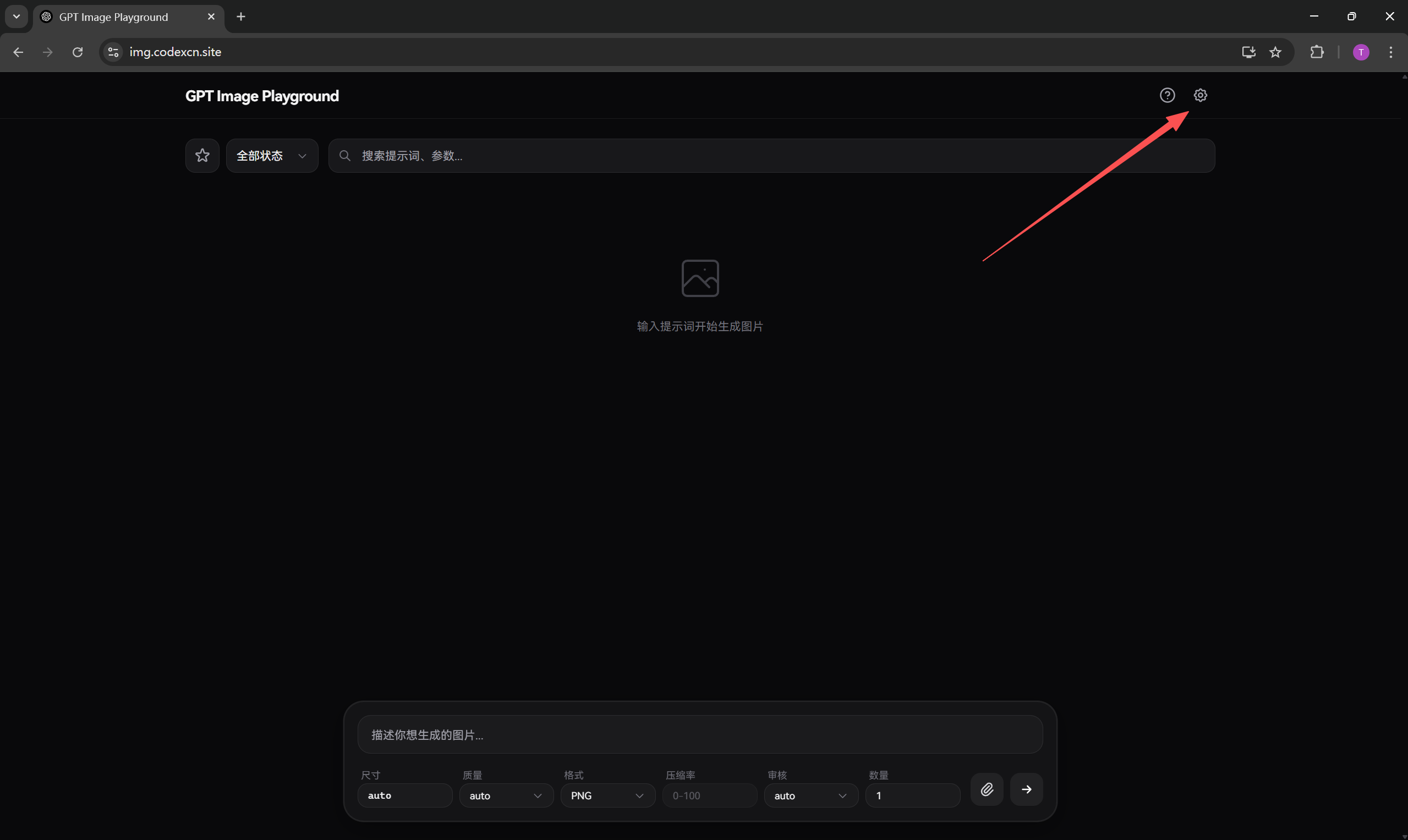 网页版GPT Image Playground的界面
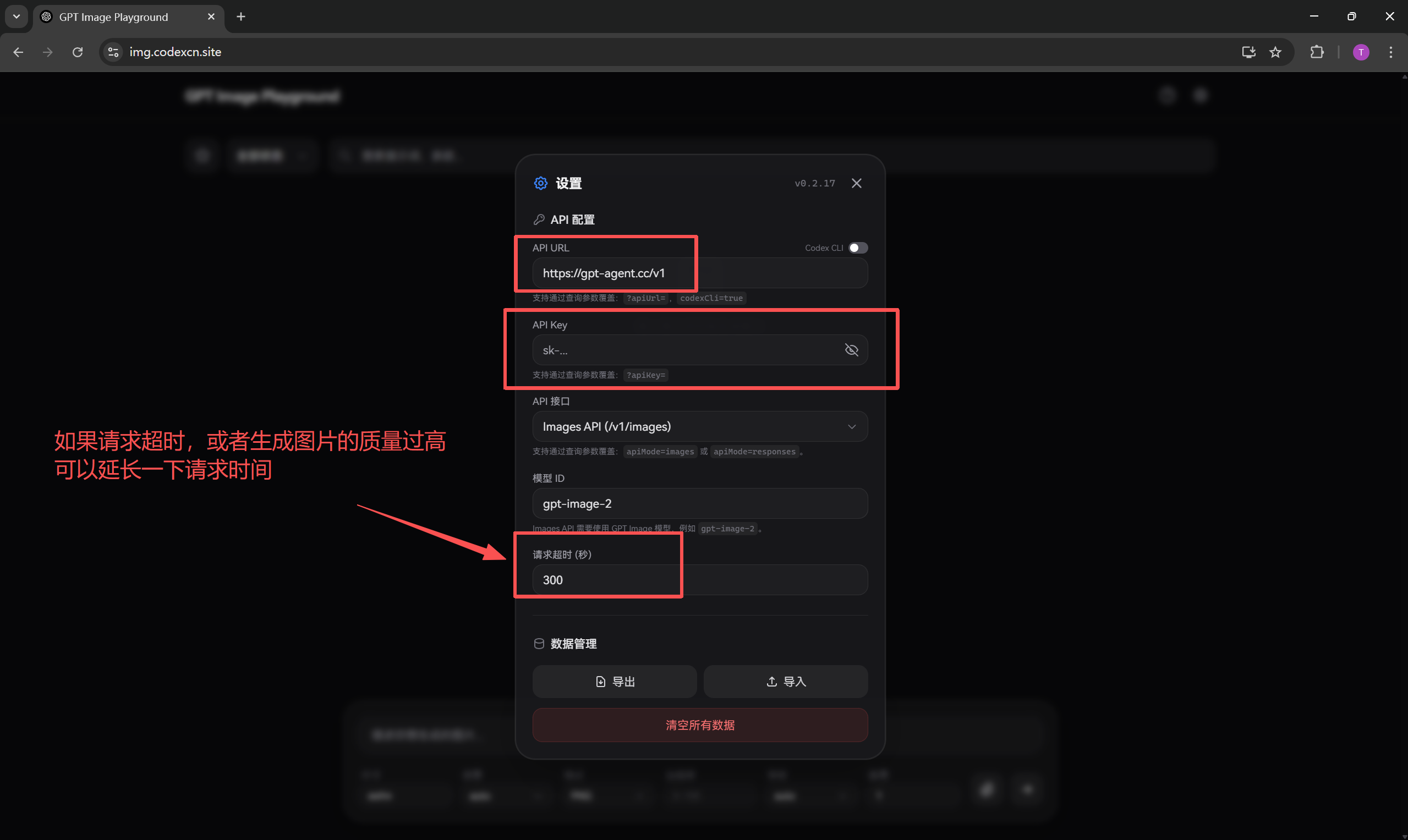 网页版gpt-image-2生图模型配置界面
常用参数包括:提示词、格式、质量、比例、数量。新手先保持默认,只改提示词和比例即可。
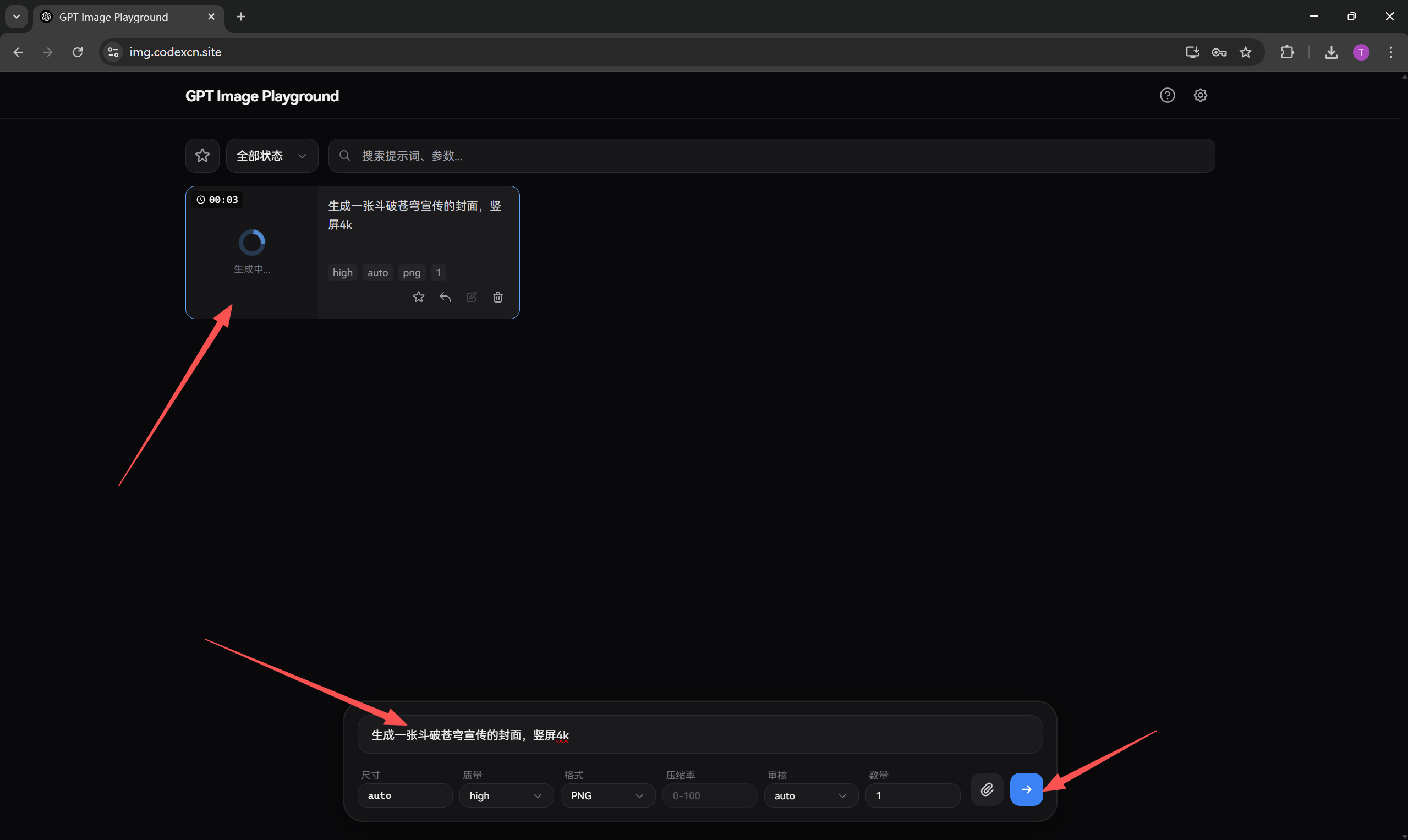 GPT Image Playground界面,上方有“全部试玩”和“搜索提示、参数”输入框
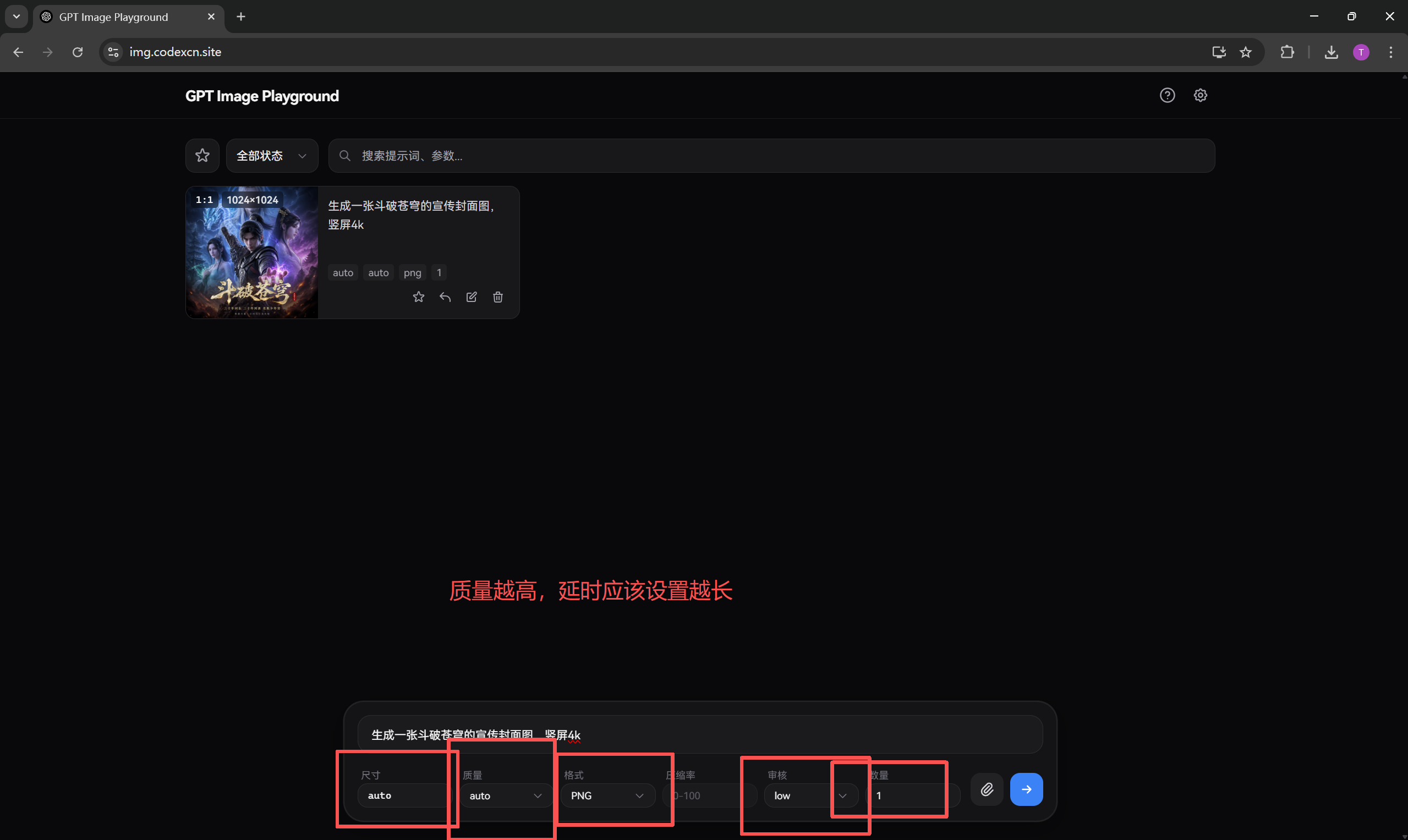 GPT Image Playground界面中生成图片的参数设置区域
二、修改已有图片
如果要对已有图片做局部修改、风格迁移或优化,先上传原图,再写清楚你要改哪里、保留哪里、最终风格是什么。
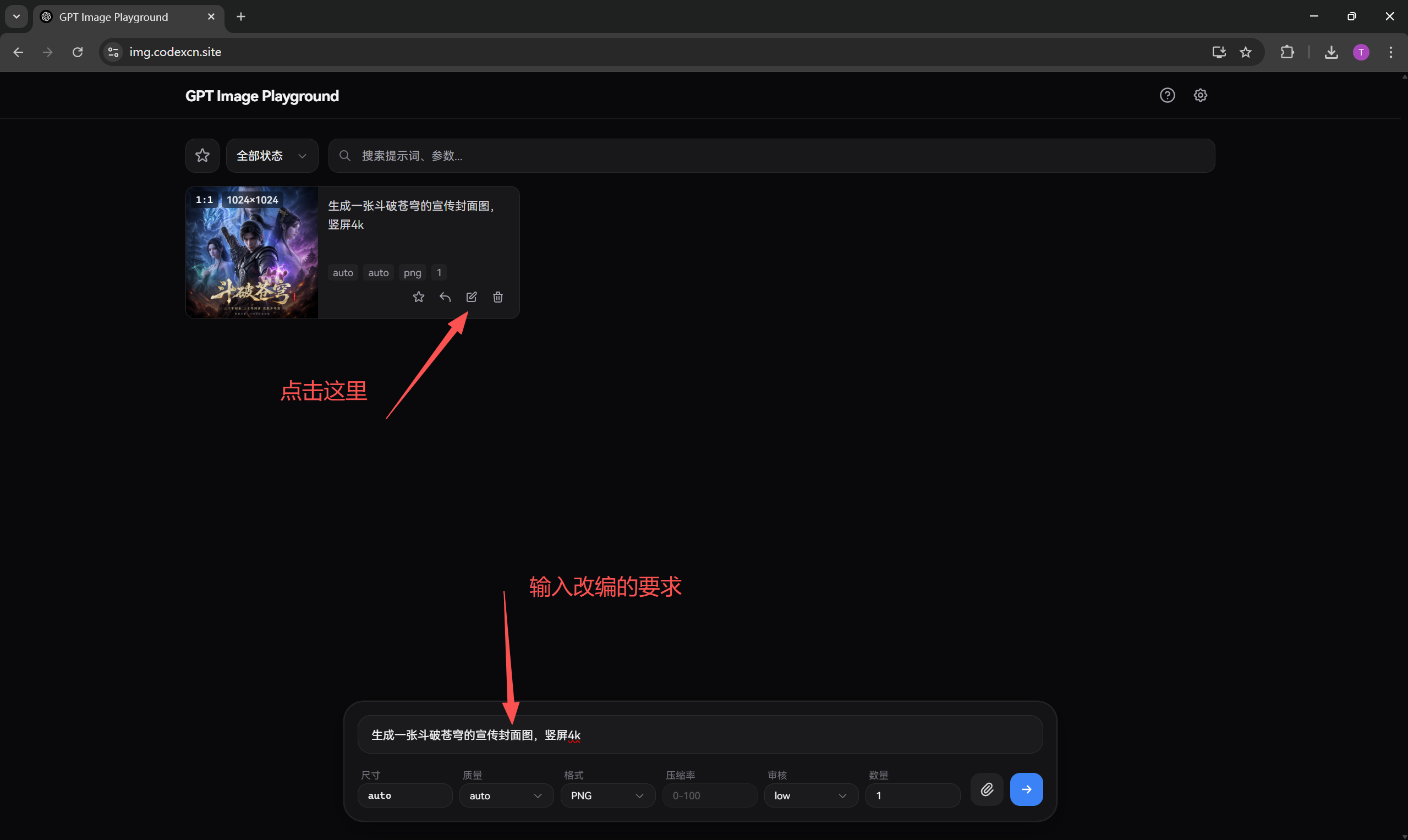 GPT Image Playground界面,用于对已有图片进行局部修改、风格迁移或优化
三、保存生成结果
生成完成后,右键图片保存,或使用页面提供的下载按钮。
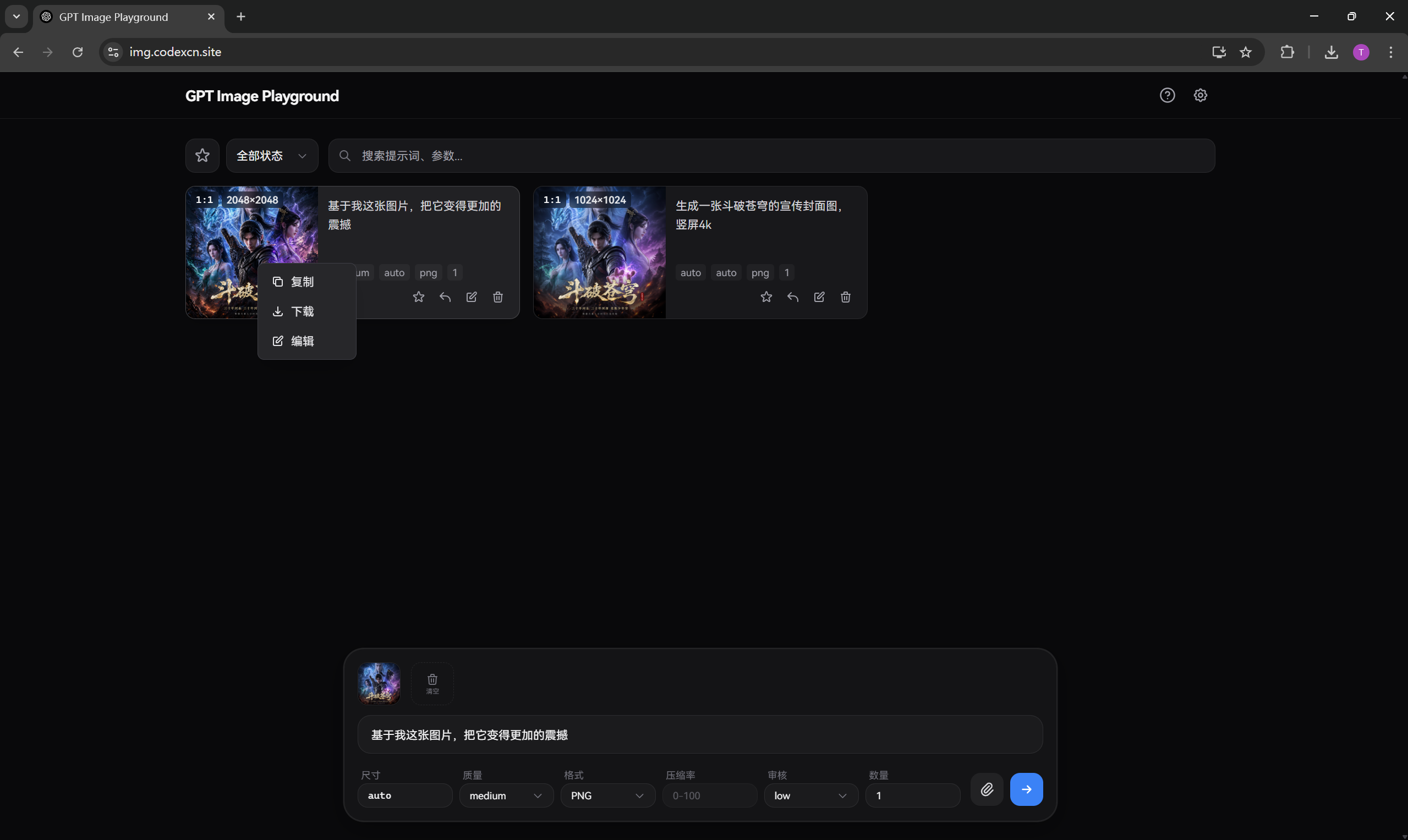 GPT Image Playground界面,上方有“GPT Image Playground”标题及“img.codechase.site”网…
四、Cherry Studio 配置
**建议:**Cherry Studio 可用于普通尺寸生成。如果要生成很高分辨率图片,建议改用网页版,避免客户端超时重试。
- 打开 Cherry Studio 设置。
- 添加服务商,选择 OpenAI 兼容协议。
- 接口地址填写
https://api.llm-token.cn/v1/images/generations。 - API Key 填自己的 Key,模型填
gpt-image-2。 - 保存后选择该模型进行图片生成。
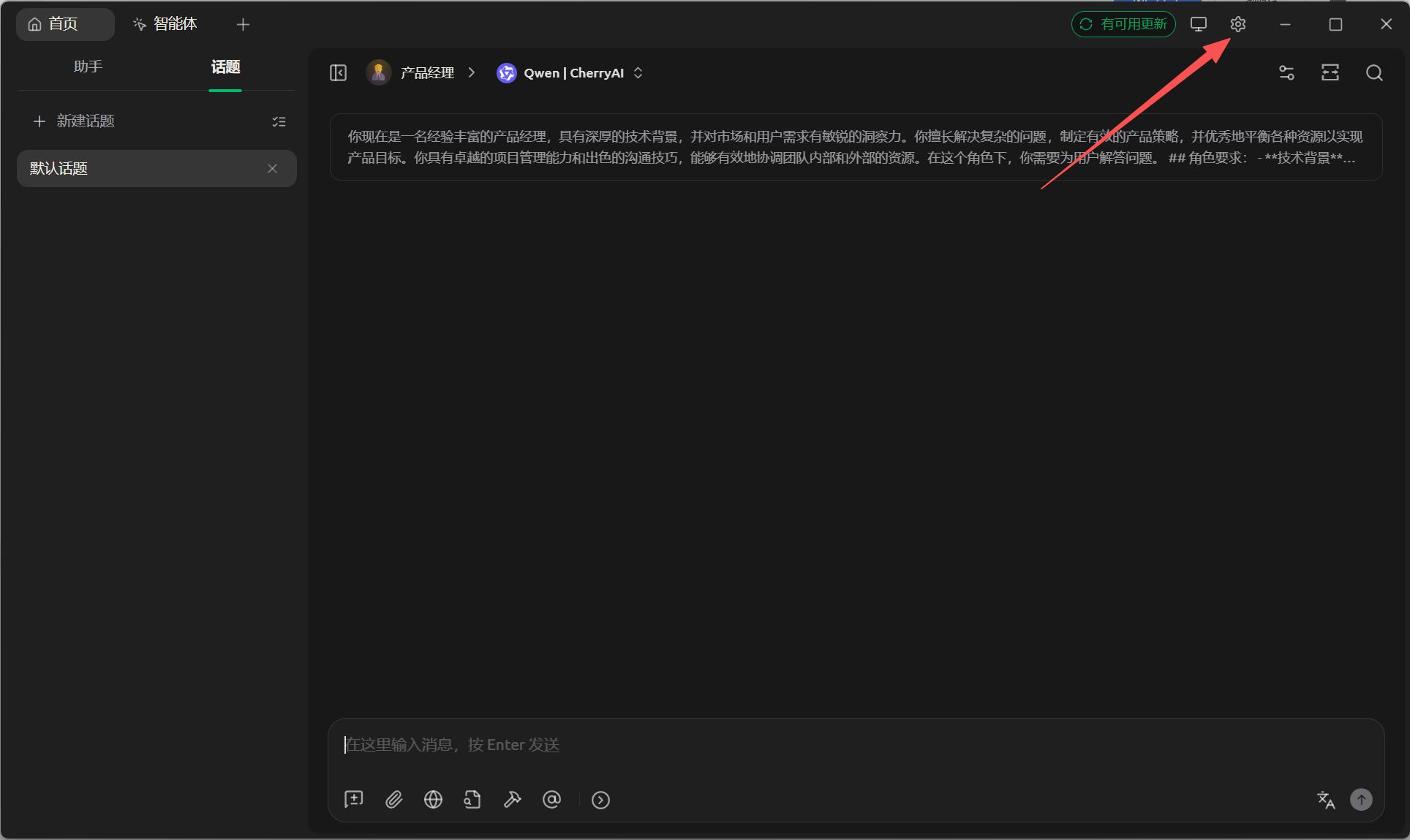 Cherry Studio的界面,上方有“首页”“到媒体”“话题”等导航栏,右侧有“有效问题数”“问题”“模型”“数据”“用户”“设置”等选项
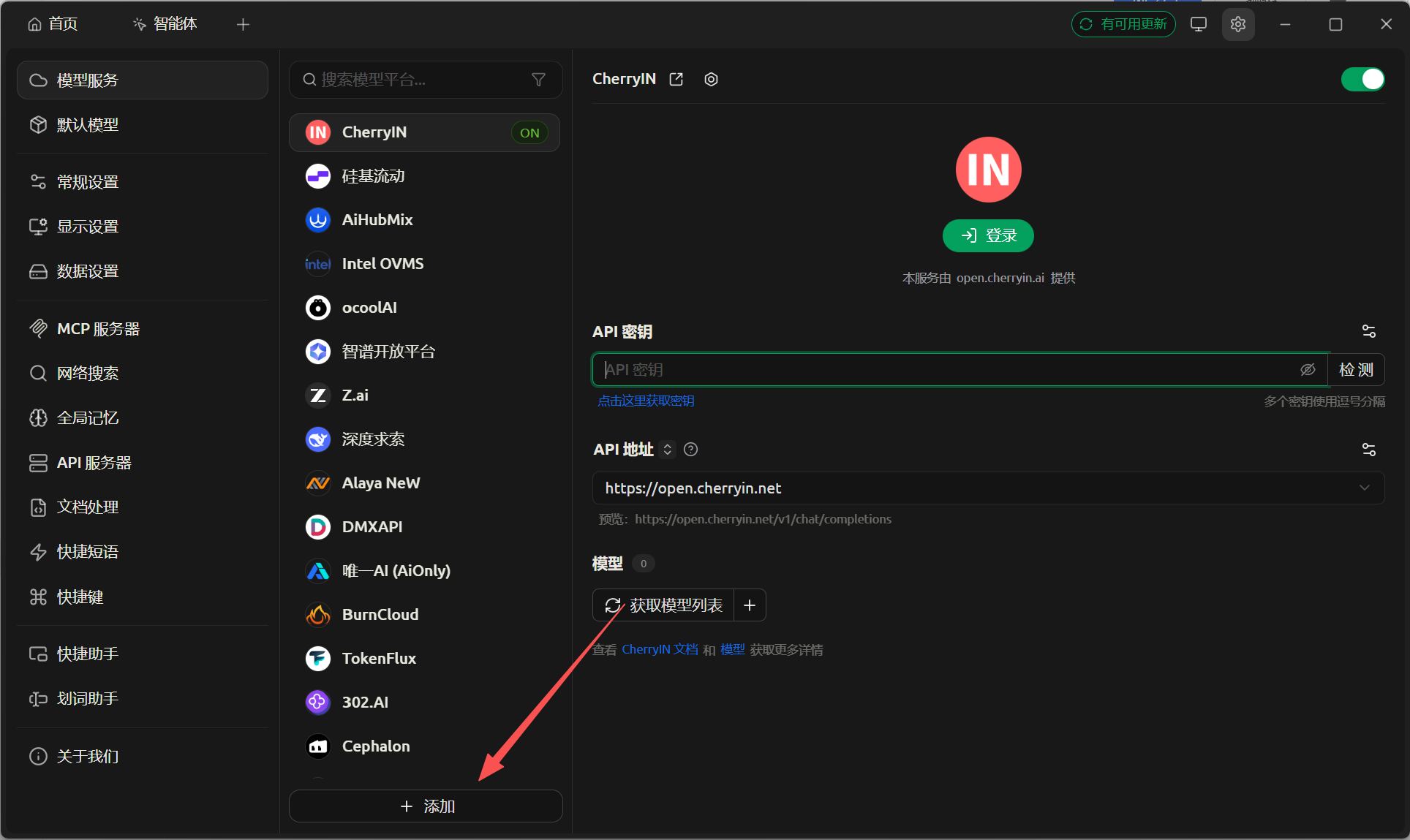 Cherry Studio的界面,左侧为模型服务列表,其中CherryIN被选中且显示为ON状态
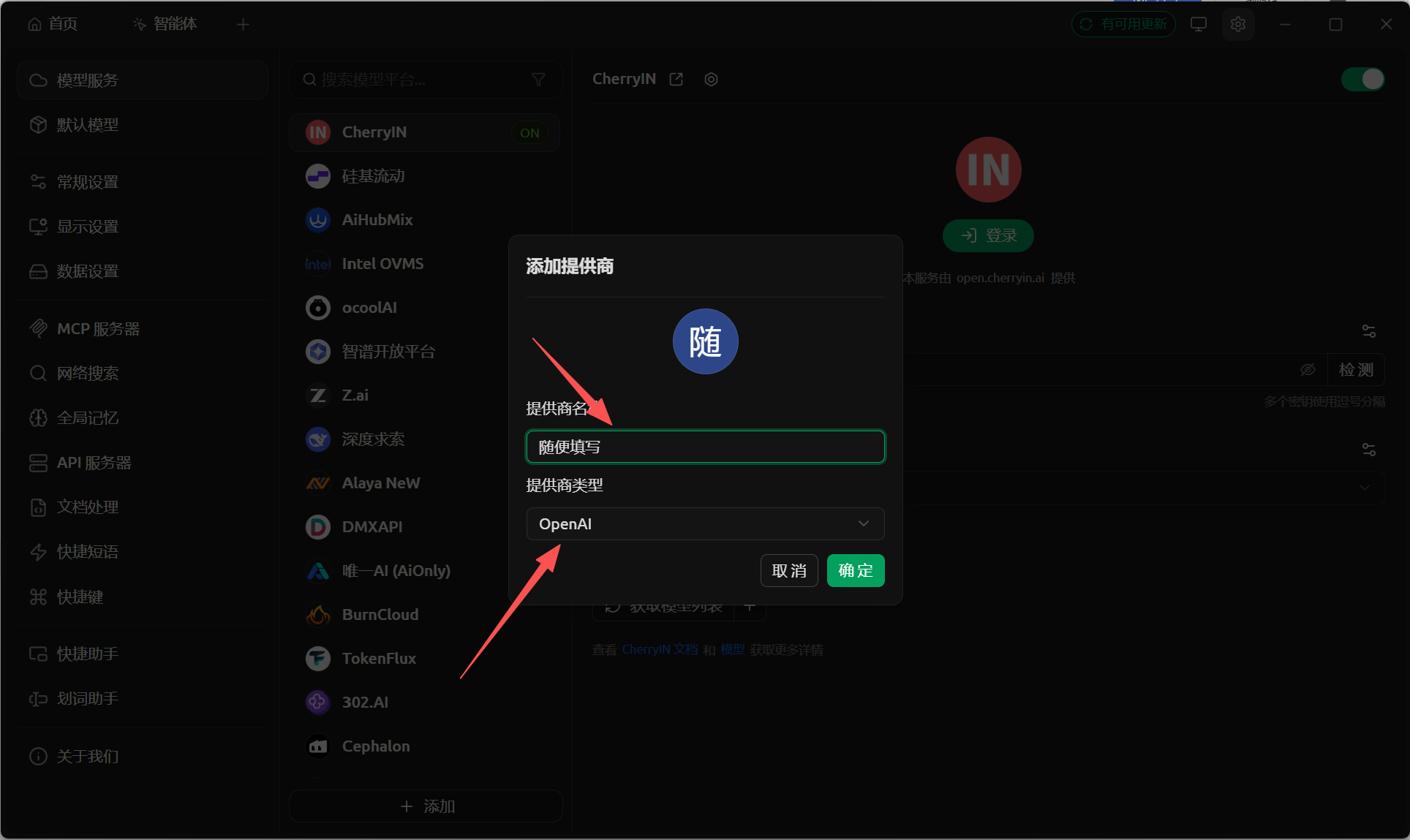 这张图片展示了Cherry Studio添加服务商的操作界面,对应文档中Cherry Studio配置步骤的第2步
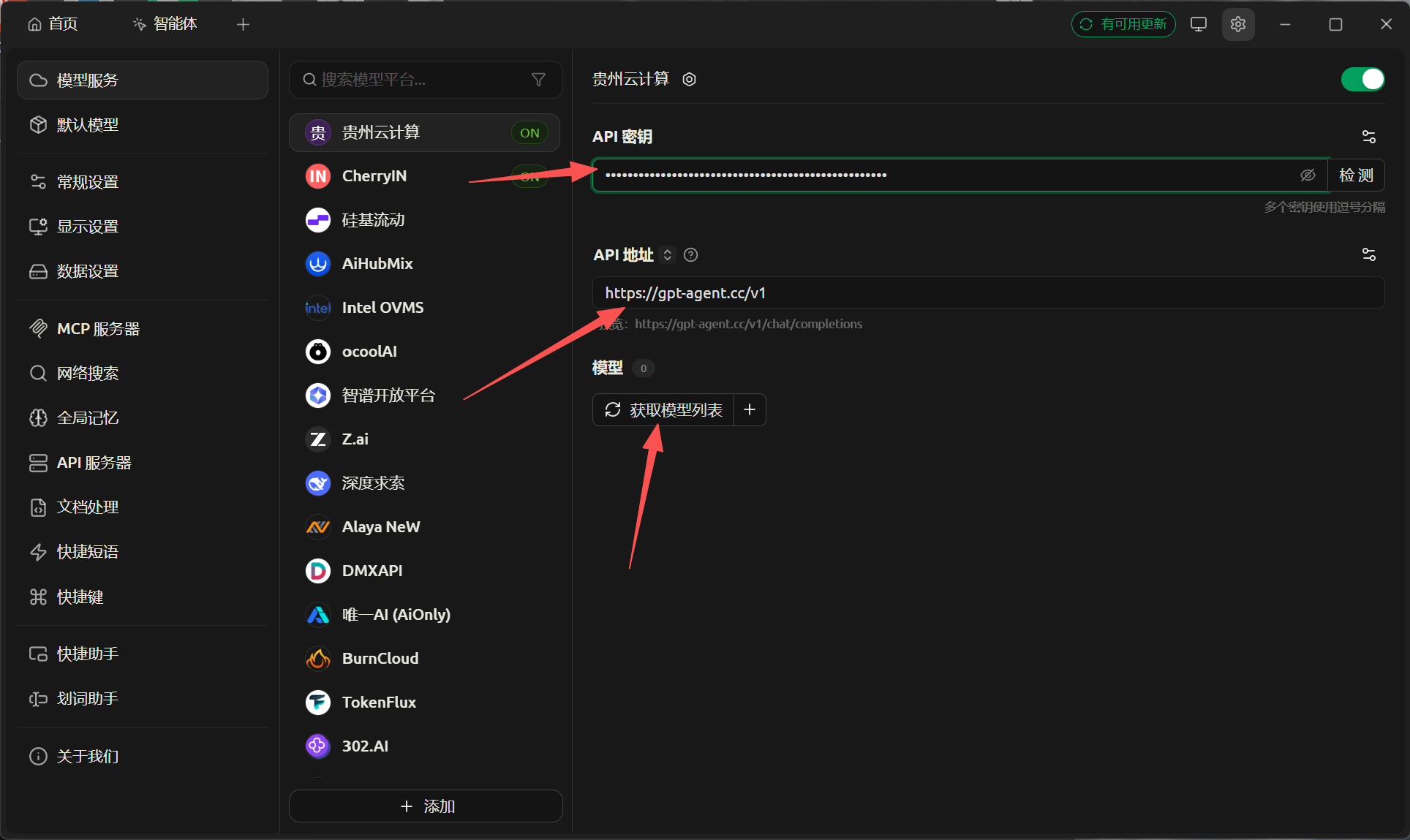 Cherry Studio的设置界面
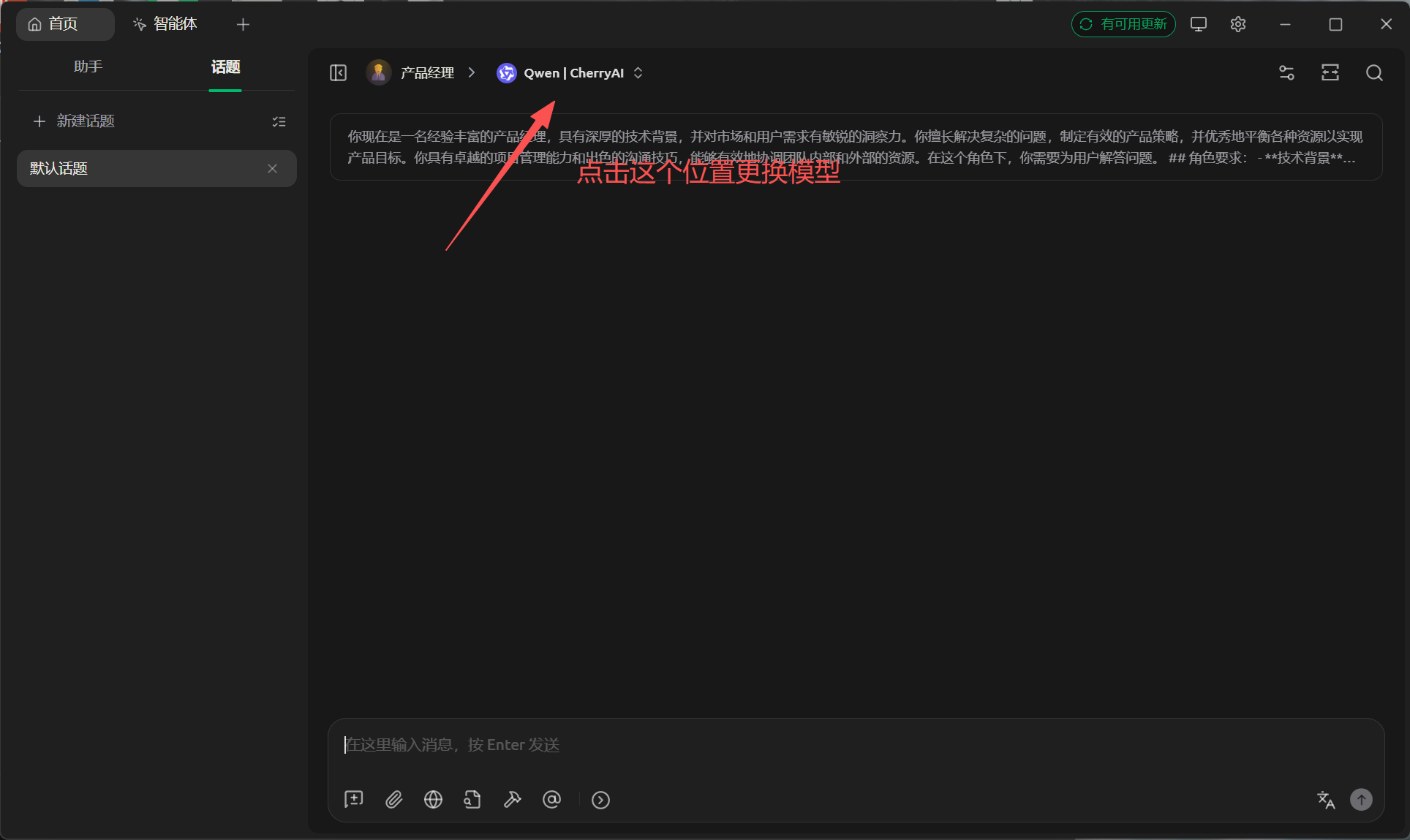 Cherry Studio界面,上方显示“Queen | CherryAI”
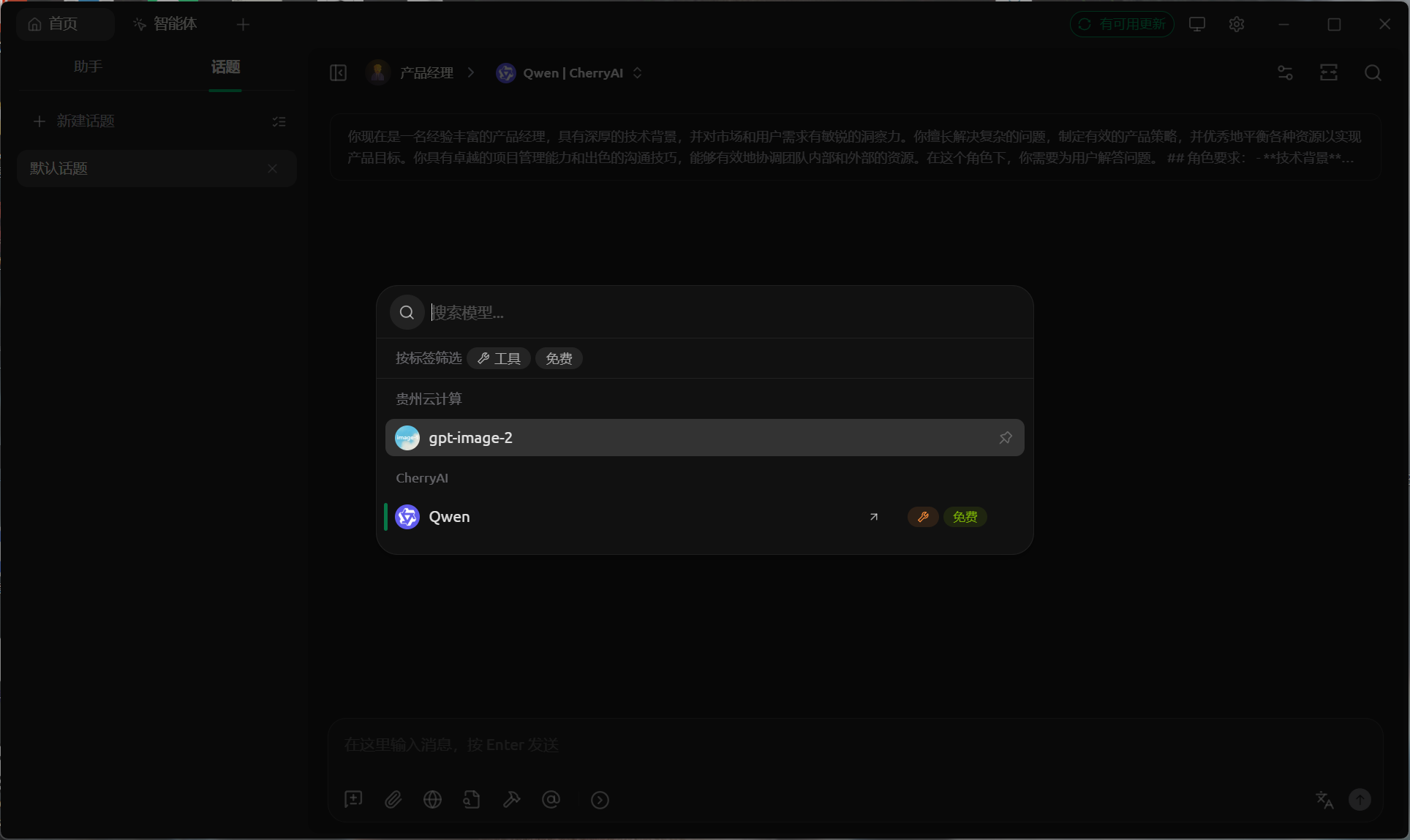 Cherry Studio的界面,左侧为导航栏,有“首页”“创作社区”“我的”等选项
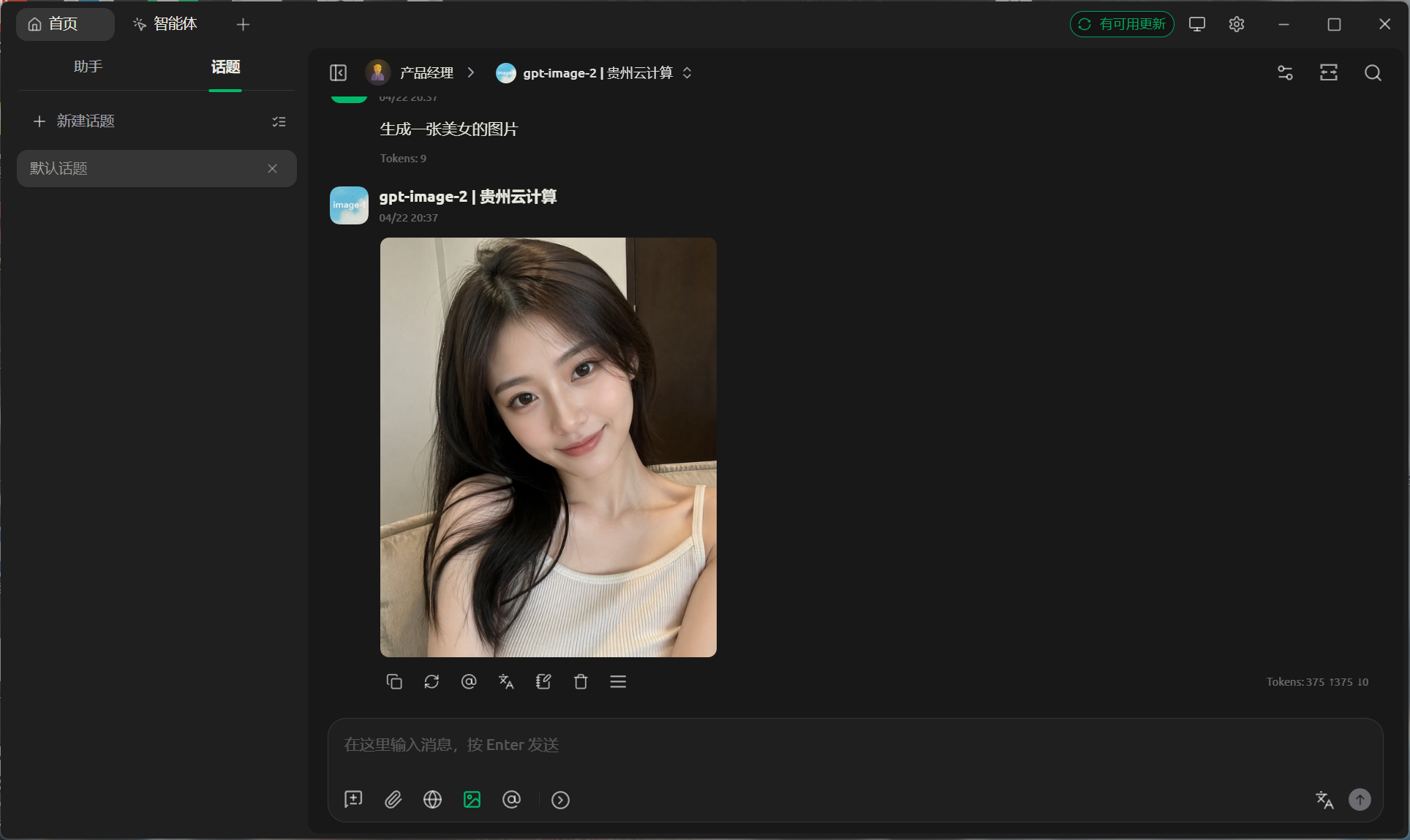 这张图片是Cherry Studio完成gpt-image-2生图配置后,成功生成的图片效果展示
五、OpenClaw / ClawHub 技能包
**入口汇总:**这里同时放 Skill 技能包 和 完整教程,客户需要自动化生图就装 Skill,需要一步步配置就看教程。
Skill 技能包:guishu-gpt-image-2 已上传到 ClawHub,Owner 为 quqi1599,当前版本 1.0.0。需要 Node.js 22 或更高版本;安装命令会自动下载 ClawHub CLI 并装入默认 OpenClaw 工作区。
教程文档:gpt-image-2 生图模型配置指南。普通用户建议先看教程里的网页版和 Cherry Studio 配置;Agent / OpenClaw 用户直接看本节。
网页版入口:https://image2.gpt-agent.cc/,适合新手或高分辨率图片生成,避免客户端超时反复重试。
npx --yes clawhub@latest --workdir ~/.openclaw/workspace install quqi1599/guishu-gpt-image-2

export LLM_TOKEN_API_KEY="sk-xxxxxxxx"

python3 ~/.openclaw/workspace/skills/guishu-gpt-image-2/scripts/generate.py \
  --prompt "一位韩系女团风格的年轻女孩,凌乱但时髦的长发,穿着牛仔外套和休闲服饰,纵向构图,背景虚化,超写实原片质感,自然光照明" \
  --size 1024x1792 \
  --quality high \
--n 1| 项目 | 说明 |
|---|---|
| Skill 技能包 | guishu-gpt-image-2,ClawHub 安装命令:npx --yes clawhub@latest --workdir ~/.openclaw/workspace install quqi1599/guishu-gpt-image-2。 |
| 完整教程 | gpt-image-2 生图模型配置指南,包含网页版、Cherry Studio、OpenClaw / ClawHub 调用方式。 |
| 网页版 | https://image2.gpt-agent.cc/,适合新手和高分辨率出图。 |
LLM_TOKEN_API_KEY | 填写自己的贵数 Token Key。脚本也兼容 GUI_SHU_TOKEN_KEY 和 OPENAI_API_KEY。 |
endpoint | 默认使用 https://api.llm-token.cn/v1/images/generations。 |
model | 默认固定为 gpt-image-2。 |
prompt | 图片提示词,建议写清楚主体、风格、构图、光线、镜头和用途。 |
size | 图片尺寸,例如 1024x1024 或 1024x1792。 |
response_format | 默认使用 b64_json,便于脚本直接保存成本地图片。 |
| 测试结果 | 2026-06-22 已完成真实调用测试,成功生成本地 PNG 图片和 HTML 画廊。 |