OpenCode 配置教程
终端和桌面端都适用的 OpenCode 安装与模型切换教程。
**适用场景:**OpenCode 是开源 AI 编程工具,支持终端和桌面端使用。本文按“安装 OpenCode → 配置贵数 Token 模型 → 终端/桌面端切换模型 → 验证”的顺序整理。
| 配置项 | 推荐填写 | 说明 |
|---|---|---|
| Base URL | https://api.llm-token.cn/v1 | 优先使用带 /v1 的根路径,报错则删去 |
| API Key | sk-xxxxxxxx | 填你的完整贵数 Token Key。 |
| Model ID | 模型列表里的完整模型名 | 必须逐字一致。 |
一、安装 OpenCode
任选一种方式安装。安装完成后,在终端输入 opencode 能启动即可。
| 系统 / 方式 | 命令 |
|---|---|
| npm | |
| macOS / Linux Homebrew | |
| 安装脚本 | |
桌面版建议从官网下载安装:https://opencode.ai/。命令行和桌面端可以配合同一套模型配置使用。
二、用 CC Switch 添加贵数 Token 提供商
如果你已经习惯使用 CC Switch,可以按下面截图添加自定义提供商。
- 打开 CC Switch,注意入口,选择添加自定义提供商。
- 填写服务商名称,例如“贵数 Token”。
- Base URL 填
https://api.llm-token.cn/v1。 - API Key 填你的完整 Key。
- Model ID 填模型列表里的完整模型名。
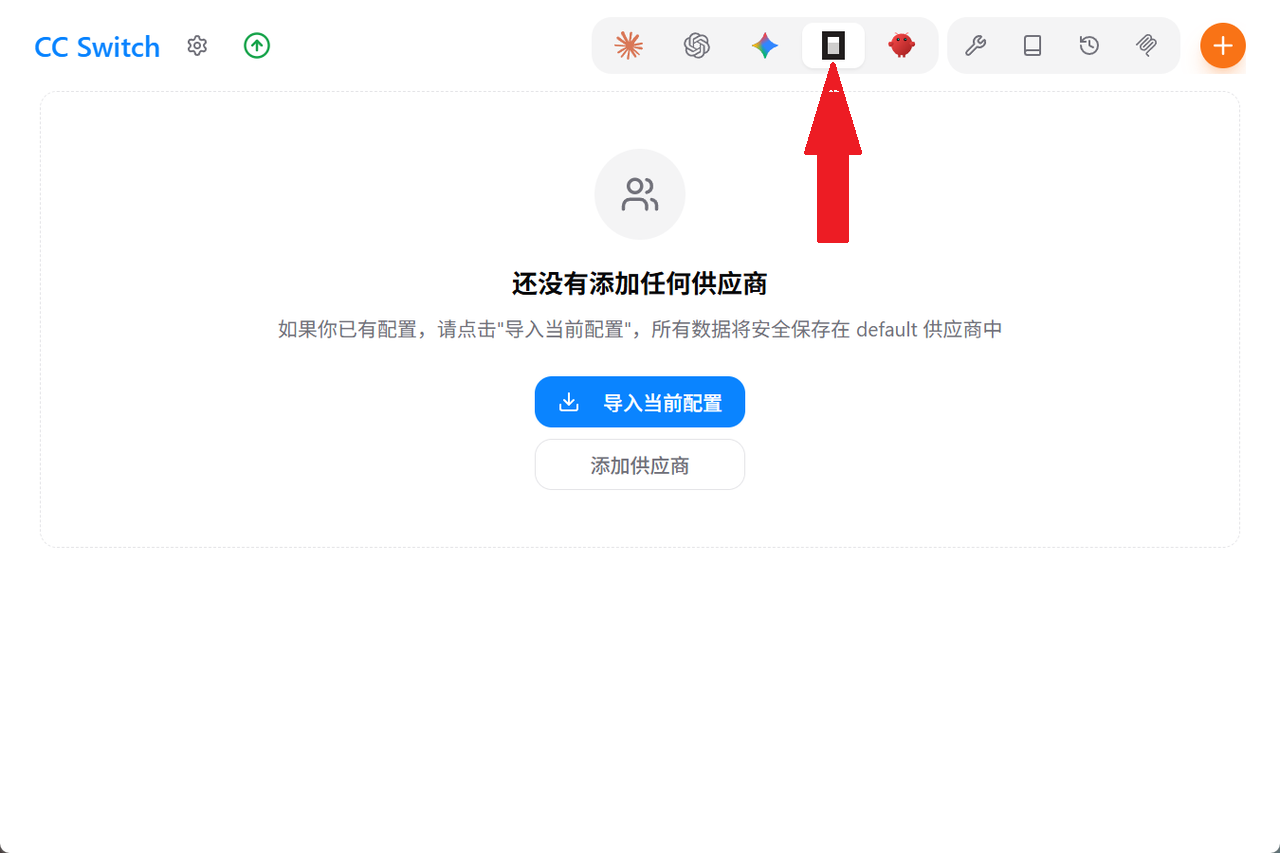 OpenCode终端中CC Switch界面
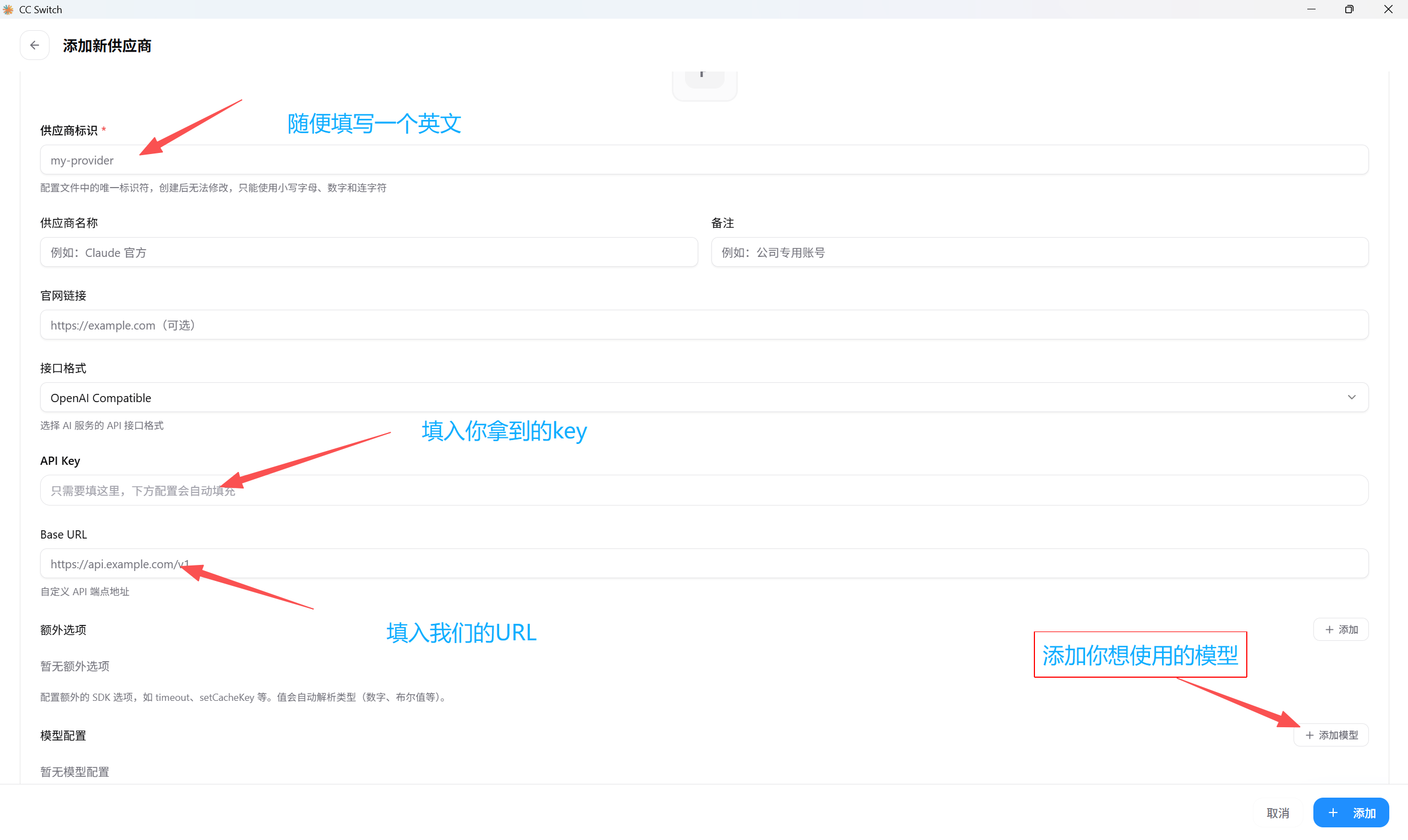 OpenCode终端里切换模型时添加新供应商的界面
三、终端里切换模型
- 打开终端,运行
opencode。 - 进入 OpenCode 后按
Ctrl + P。 - 找到 Switch Model 并回车。
- 滑到自定义模型列表,选择刚刚配置的模型。
opencode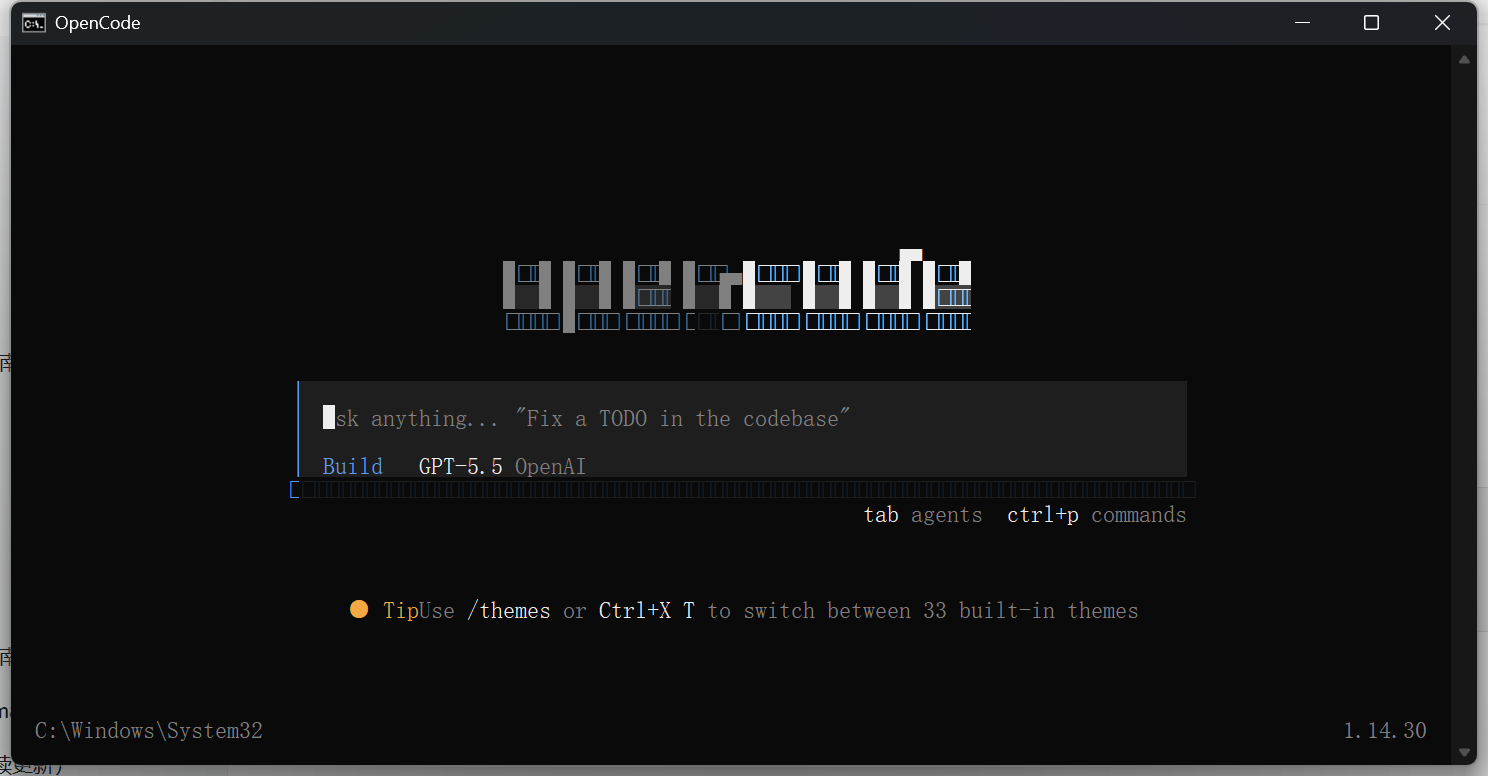 这是OpenCode软件的终端界面截图,界面顶部显示有“OpenCode”的相关标识,输入框内有提示语“Ask anything... 'Fix…
Ctrl + P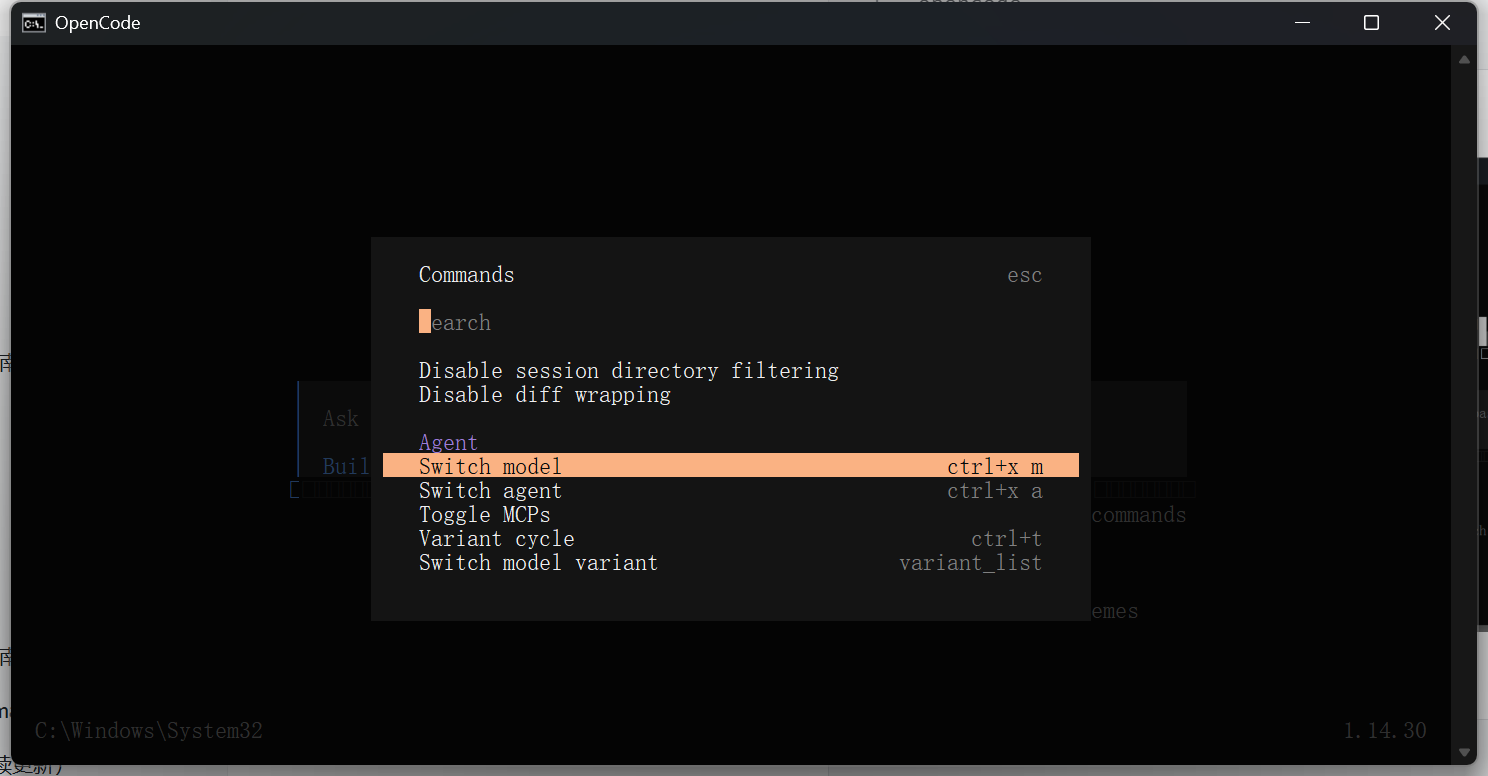 OpenCode终端界面,显示了终端命令提示符及部分代码内容
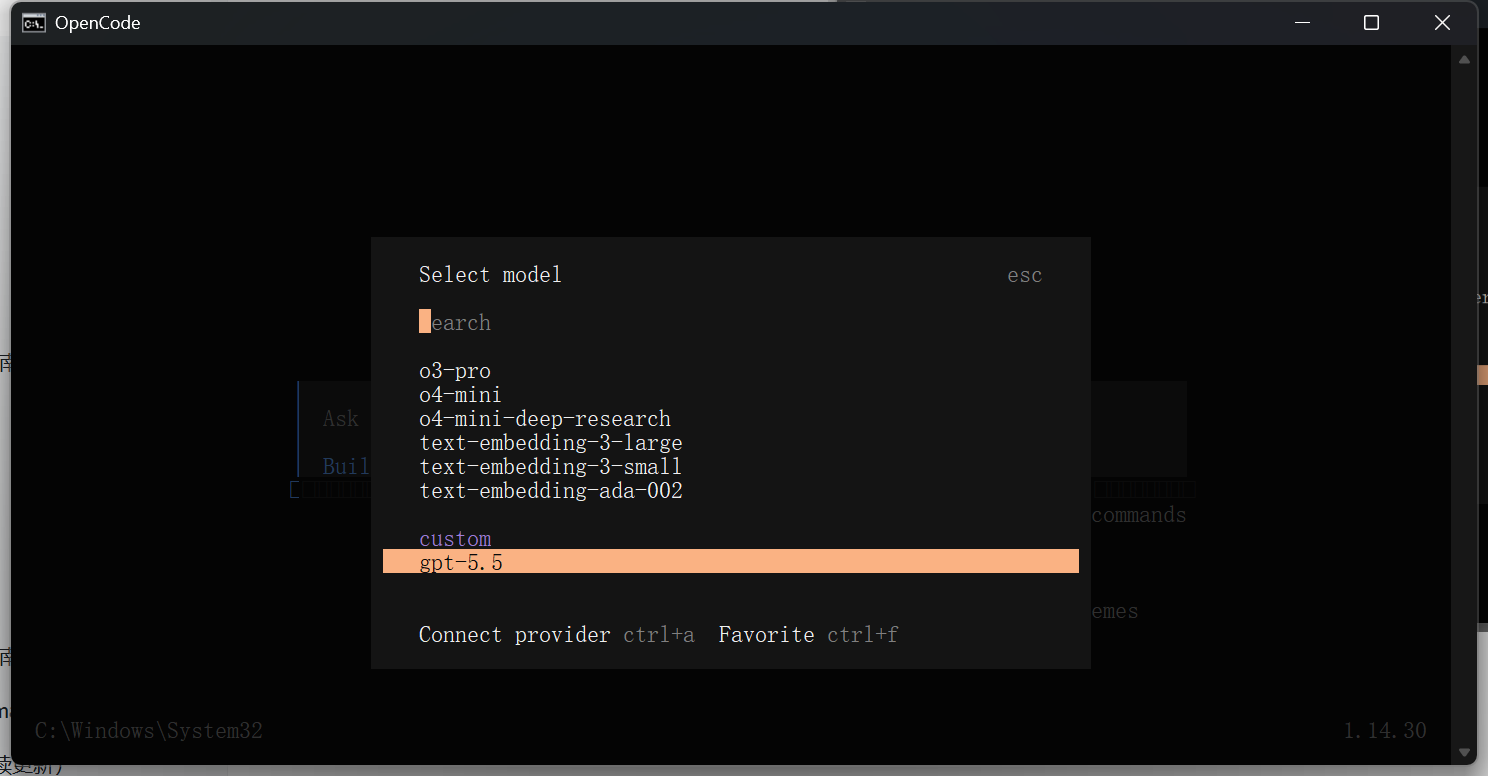 这张图片是OpenCode工具的终端界面,显示“Select model”的模型选择页面,页面包含多个内置模型选项,下方还有“custom”自定…
四、桌面端使用
打开 OpenCode 桌面端,在模型选择位置找到 CC Switch 中配置好的模型,选中后即可开始使用。
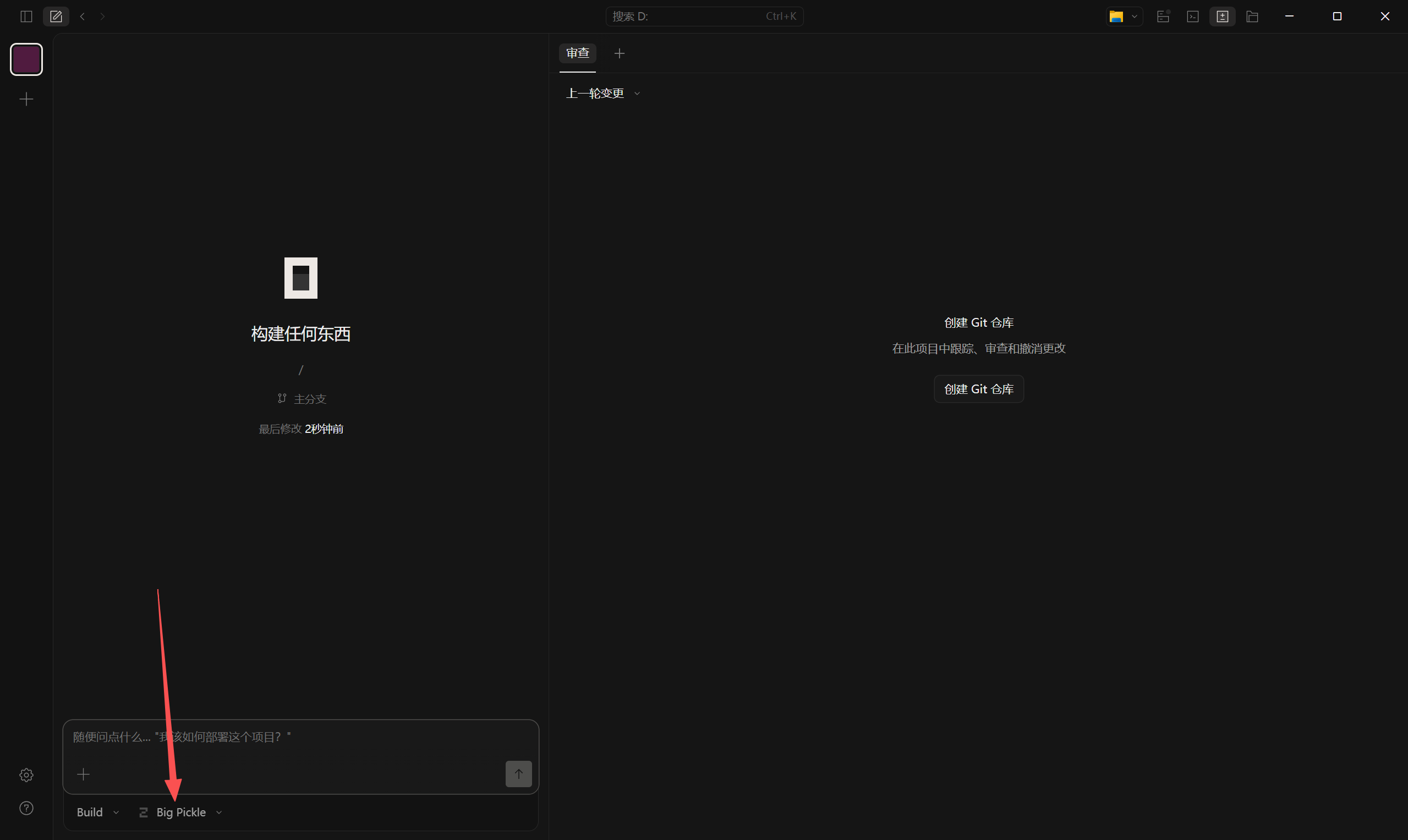 这张图片展示了OpenCode桌面端的操作界面,界面整体为深色风格
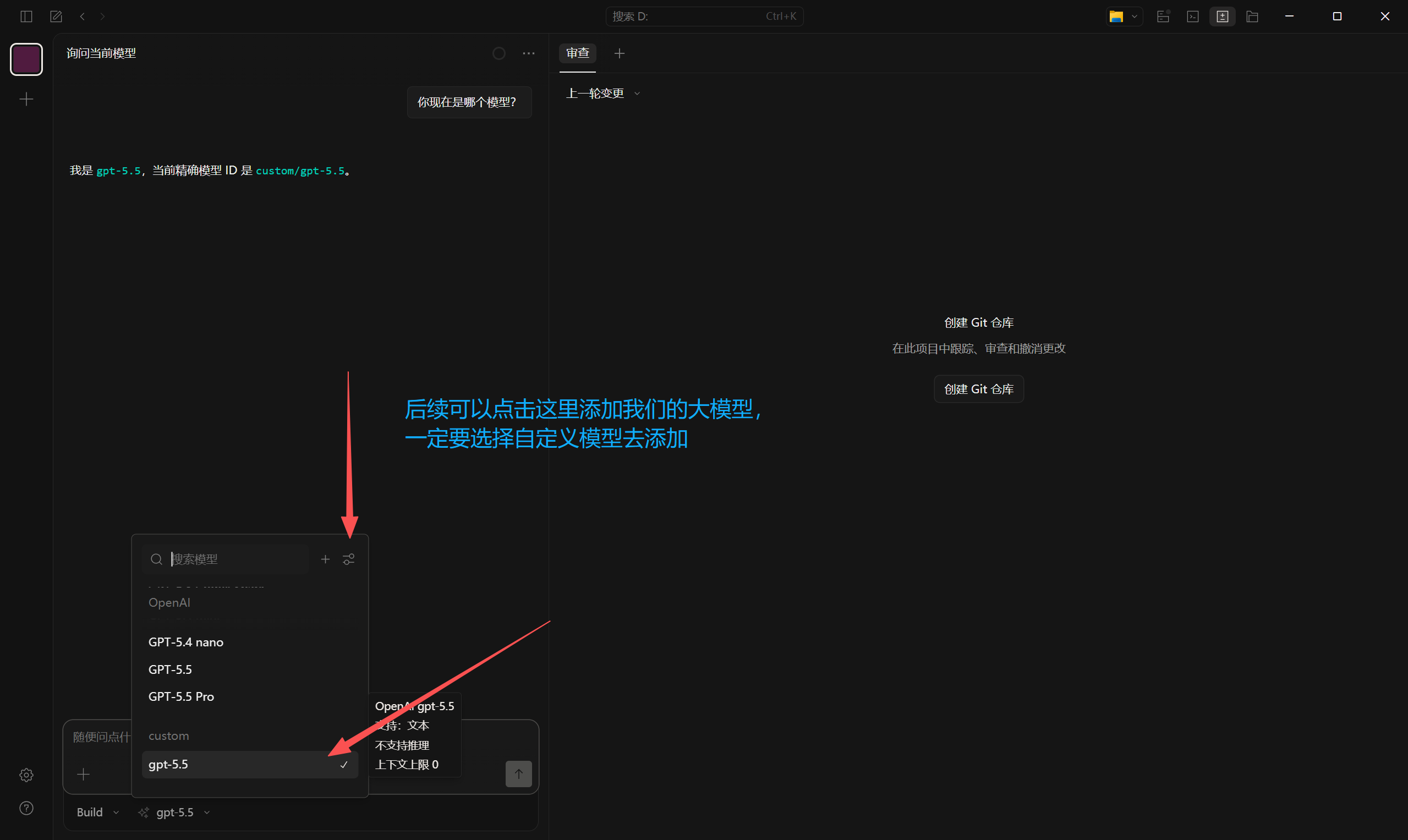 这张图片展示的是OpenCode桌面端操作界面,用于指导用户添加自定义模型
五、验证与常见问题
| 现象 | 处理方式 |
|---|---|
| 启动不了 opencode | 重新打开终端,确认 npm / brew 安装路径已经加入 PATH。 |
| 模型列表没有自定义模型 | 确认 CC Switch 已保存,并重新启动 OpenCode。 |
| 请求失败 | 检查 Base URL、API Key、模型 ID;先用 https://api.llm-token.cn/v1。 |
| 模型回复慢 | 换快速响应模型测试,例如 claude-sonnet-4-6 或 MiniMax-M3-highspeed。 |