OpenClaw 配置教程
适合终端 Agent 用户,包含模型配置文件与逐步截图说明。
这是配置模型的文件可以直接替换
"custom-gpt-agent-cc": {
        "baseUrl": "
https://api.llm-token.cn/v1
",
        "apiKey": "",
        "api": "anthropic-messages",
        "models": [
          {
            "id": "kimi-for-coding",
            "name": "kimi-for-coding (Custom Provider)",
            "reasoning": false,
            "input": [
              "text"
            ],
            "cost": {
              "input": 0,
              "output": 0,
              "cacheRead": 0,
              "cacheWrite": 0
            },
            "contextWindow": 250000,
            "maxTokens": 8192
1️⃣输入命令 ,Linux,云主机,Mac,Windows 的终端,命令行窗口
openclaw onboard2️⃣点击 Yes
 这张图片显示的是OpenClaw配置过程中的一个确认弹窗,页面顶部以橙色文字显示提示内容,说明该功能为默认私密模式,共享或多用户使用需设置锁定,…
3️⃣
 OpenClaw配置教程中Onboarding mode(上线模式)的选项界面
4️⃣
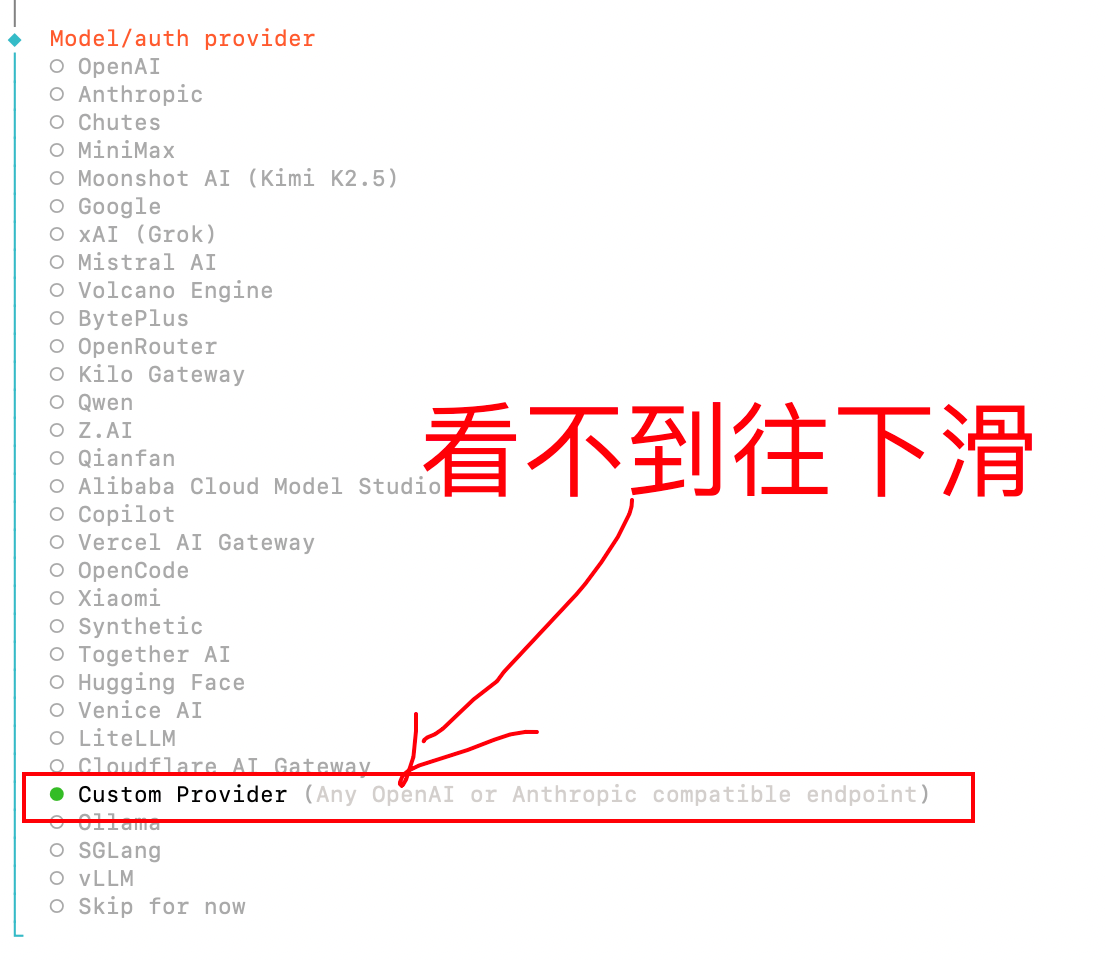 OpenClaw配置中Model/auth provider选项界面
5️⃣填写我们的 URl,如果报错,请填写https://api.llm-token.cn,记住是 https,s 不要漏了
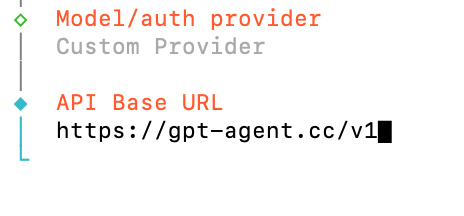 OpenClaw配置中自定义Provider或模型配置的API Base URL设置界面
6️⃣ 推荐方案 2
方案 1
请选第三个 Unknown
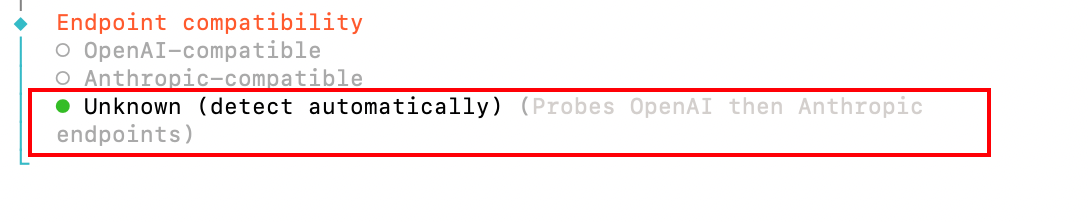 OpenClaw配置中Endpoint compatibility选项界面
方案 2
如果选择claude-sonnet-4-6 按照下图选择Anthropic-compatible
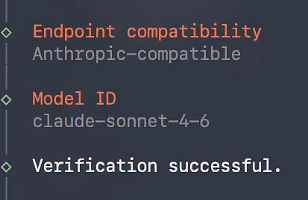 这张图片展示了OpenClaw配置模型时的界面内容,对应方案2里选择claude-sonnet-4-6时的配置设置,包含三个关键部分:一是End…
7️⃣
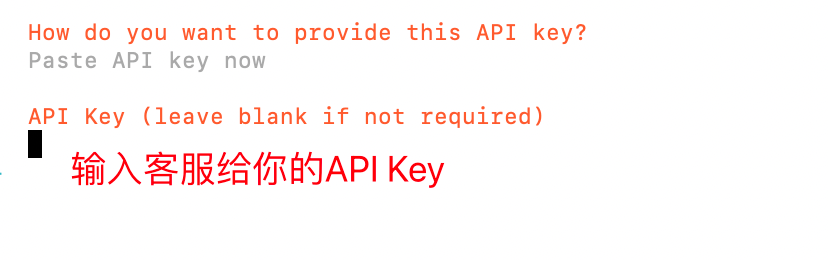 这张图片是OpenClaw配置流程中的API密钥输入步骤界面,界面显示有红色文字提示“输入客服给你的API Key”,还设有用于填写API Ke…
9️⃣这里是输入你想要的模型名称,我们推荐 claude-sonnet-4-6
claude-sonnet-4-6 OpenClaw配置教程中选择模型ID的界面
🔟
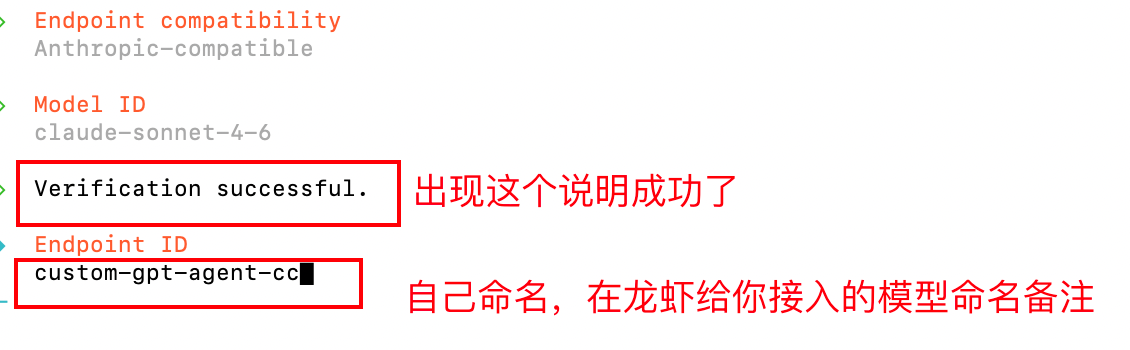 在OpenClaw中配置模型时的验证成功界面
这一步直接回车
 OpenClaw配置教程中选择模型时的界面
总结:在 OpenClaw 中,找到自定义 Provider 或模型配置入口。
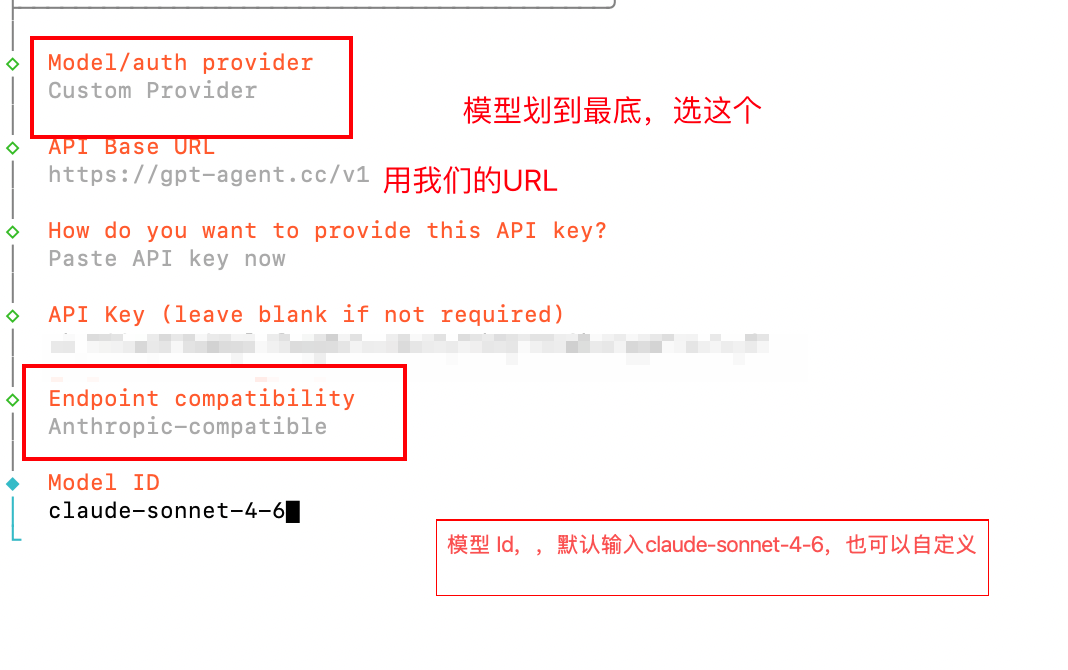 在OpenClaw中配置模型时的界面