Hermes 部署指南
适合终端 AI Agent 场景,覆盖环境安装、模型配置与排错。
**适用场景:**Hermes Agent 是 Nous Research 开源的终端 AI Agent,适合需要本地命令行、文件读写、网页/图片/语音工具、持久记忆和消息网关的用户。本文按“安装环境 → 安装 Hermes → 配置贵数 Token 模型 → 启动聊天 / 网关 → 排错”的顺序整理。
| 配置项 | 推荐填写 | 说明 |
|---|---|---|
| Provider | More Provider / Custom / OpenAI Compatible | 不同版本叫法略有差异,选择可填写自定义 URL 的入口。 |
| Base URL | https://api.llm-token.cn/v1 | 优先使用带 /v1 的根路径;不通再试 https://api.llm-token.cn。 |
| API Key | sk-xxxxxxxx | 粘贴时终端不显示明文是正常现象。 |
| 推荐模型 | claude-sonnet-4-6 | 响应快,支持 Agent、图片识别和大上下文;也可按模型列表选择其它模型。 |
一、Hermes 是什么
Hermes Agent 可以在终端中对话、执行命令、读写文件、搜索文件、调用网页和多模态工具,并通过持久记忆保存长期偏好。你可以把它理解成一个能在本地或服务器上持续工作的 AI Agent。
**新手建议:**先把命令行聊天配置成功,再继续配置 Telegram、Discord、微信等消息渠道。先跑通最小链路,后面排错会轻松很多。
二、安装方式选择
| 系统 | 推荐方式 | 命令 / 说明 |
|---|---|---|
| Windows / macOS 普通用户 | Hermes Desktop | 优先下载桌面安装器,最省心。 |
| Linux / macOS / WSL2 / Termux | 官方一键脚本 | |
| Windows 原生 PowerShell | 官方 PowerShell 脚本 | |
| Windows 稳妥方案 | WSL2 + Ubuntu | 如果原生 Windows 安装不顺,就走 WSL2。 |
三、Windows 使用 WSL2 的安装步骤
- 以管理员身份打开 PowerShell。
- 运行 WSL 安装命令。
wsl --install如果安装卡在 0%,可以改用下面命令:
wsl --install --web-download -d Ubuntu- 按提示重启电脑。
- 首次打开 Ubuntu 时设置 Linux 用户名和密码。
- 按 Win 键搜索 WSL 或 Ubuntu,能看到入口即可。
 Windows Subsystem for Linux(WSL)系统的图标,图标为红色背景,左上角有蓝色企鹅图案,右侧白色文字显示“WSL系统”
验证 WSL 是否安装成功:
wsl --version四、安装 Git 与 Hermes
在 WSL2 / Ubuntu 终端中执行:
sudo apt update
sudo apt install git -y
git --version
然后安装 Hermes:
curl -fsSL https://hermes-agent.nousresearch.com/install.sh | bash安装完成后重新加载终端配置,并验证:
source ~/.bashrc
hermes version
hermes doctor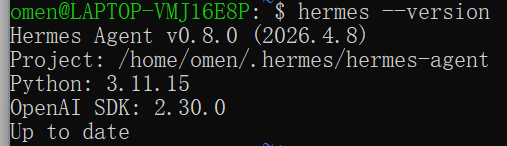 在WSL2/Ubuntu终端中执行hermes --version命令的输出结果
**注意:**旧文档里的 hermes updata 是拼写错误。正确更新命令是 hermes update。
五、配置贵数 Token 模型
- 在安装 Hermes 的终端里运行:
hermes setup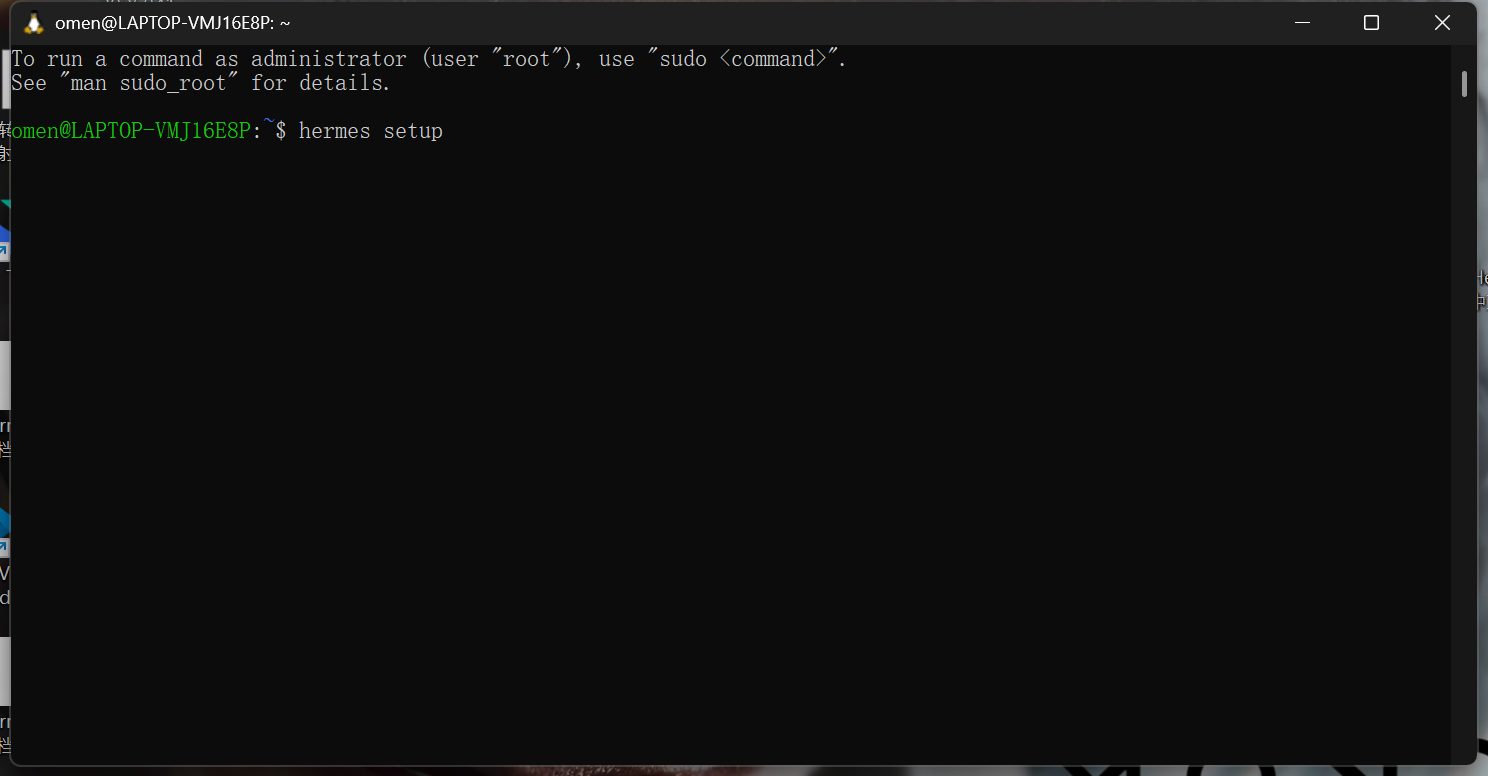 在安装Hermes终端运行命令的界面
- 选择快速配置或模型配置。
- 选择 More Provider / 自定义提供商。
- 选择 OpenAI Compatible 或可填写自定义 URL 的协议。
 这张图片是配置Hermes时的终端操作界面,界面为深色背景,顶部显示当前处于hermes-chat的终端环境
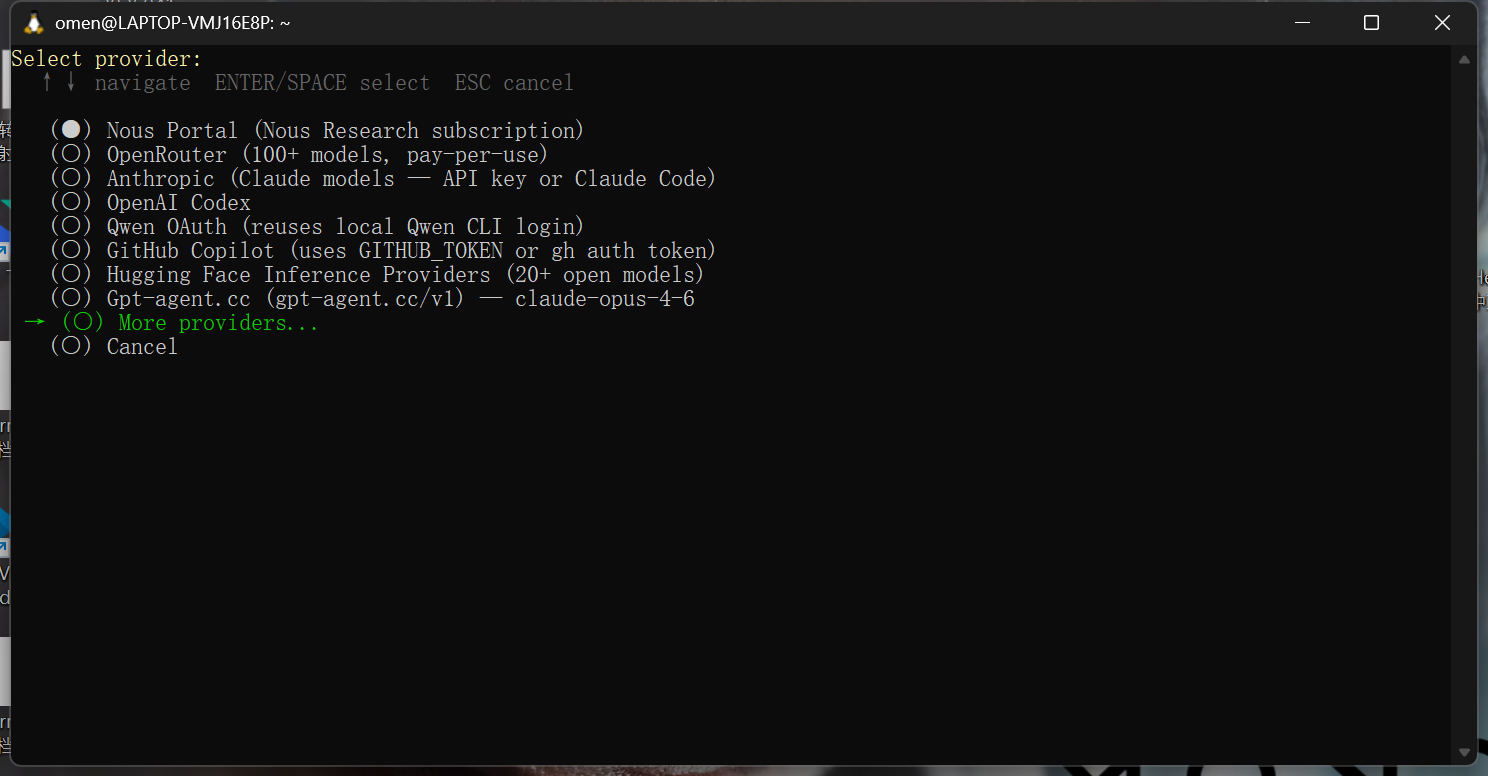 在安装Hermes终端中选择提供商的界面
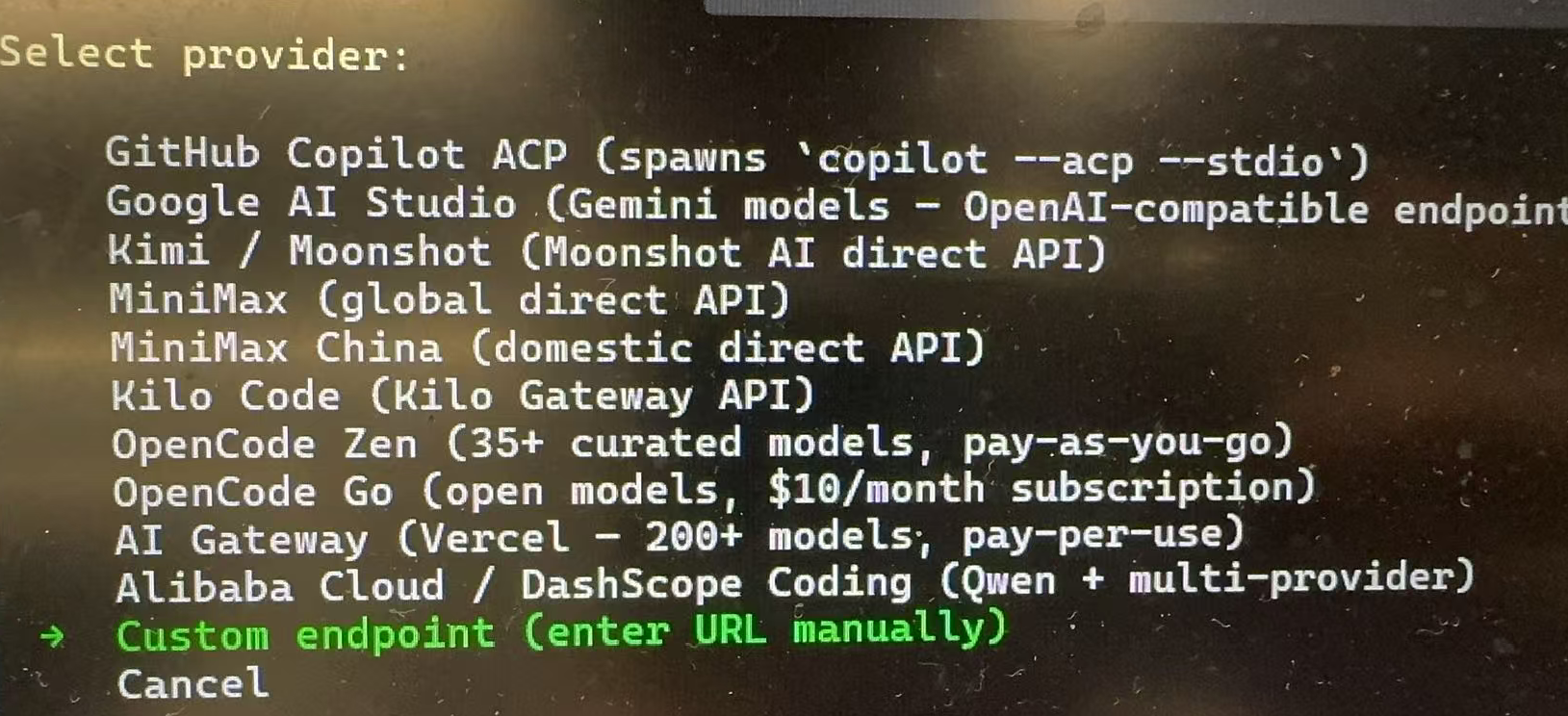 在安装Hermes终端中选择提供商的界面
填写 URL 时优先使用:
https://api.llm-token.cn/v1如果当前版本验证失败,再尝试:
https://api.llm-token.cn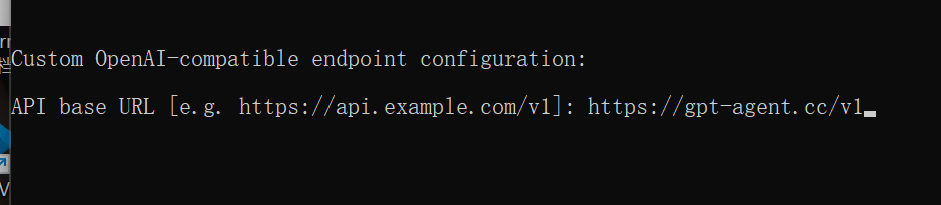 这张图片展示了Hermes配置贵数Token模型环节里,自定义兼容OpenAI的接口配置页面内容,核心是标注了“Custom OpenAI-co…
- 粘贴 API Key。终端不显示明文是正常现象,粘贴后直接回车。
- 模型建议先选
claude-sonnet-4-6测试。 - 如果询问上下文长度,使用
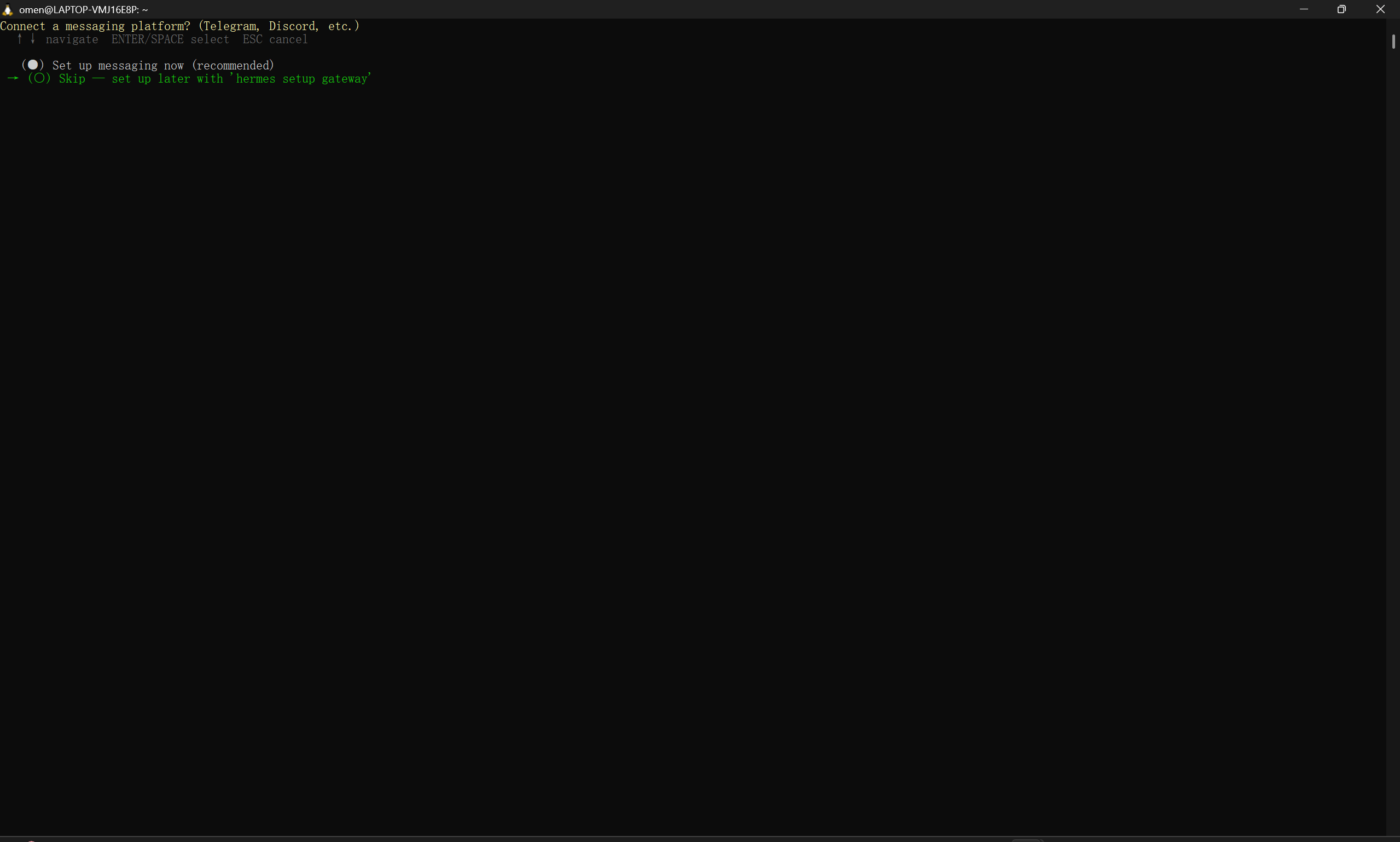
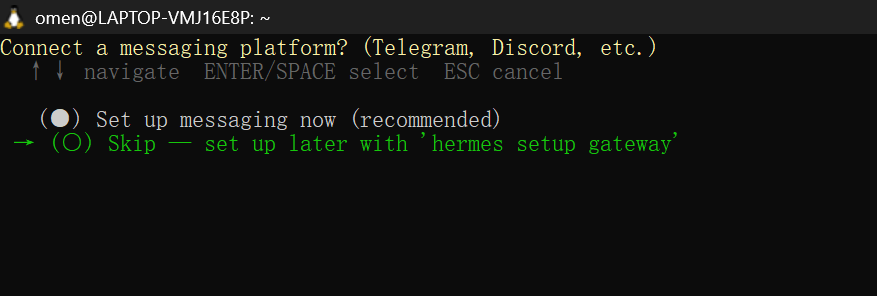
claude-sonnet-4-6时可按大上下文填写;如果客户端限制较严格,先填 32000 跑通,再逐步调大。 - 聊天渠道第一次可以先跳过,等终端聊天跑通后再配网关。
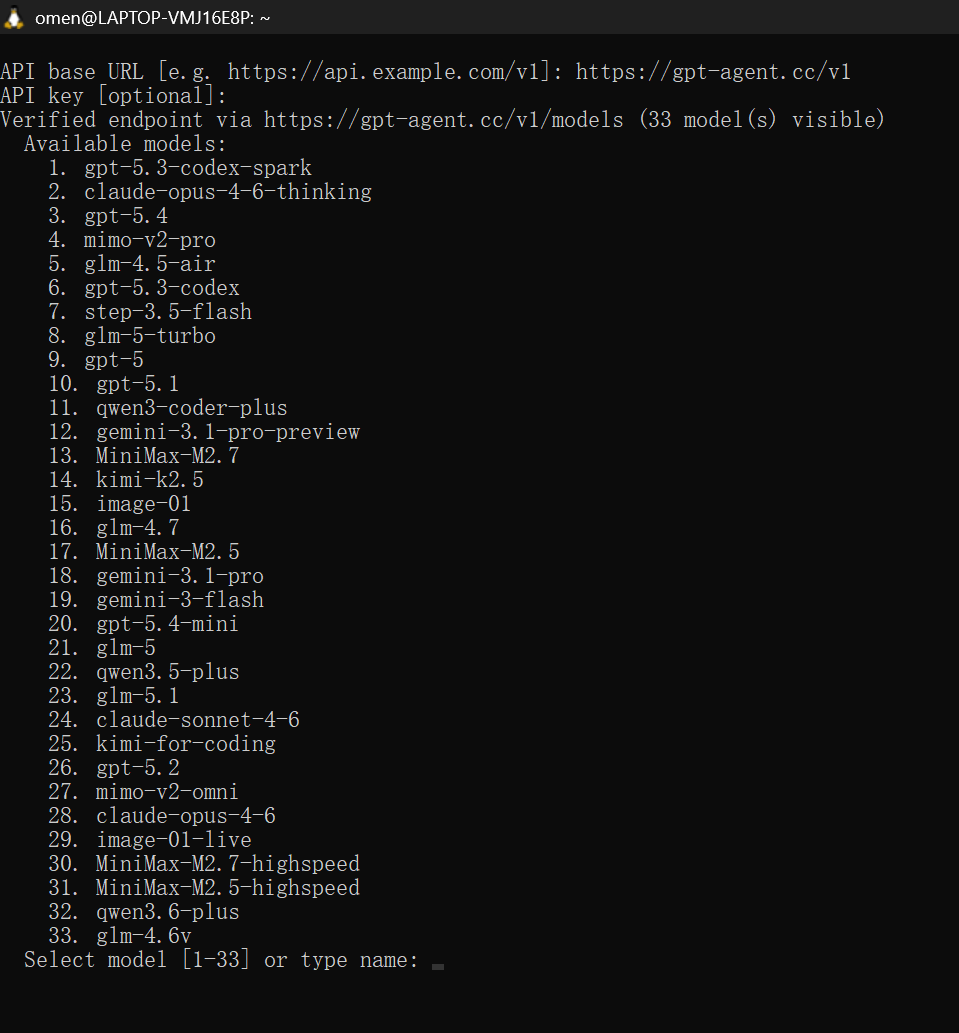 Hermes配置贵数Token模型后的终端界面
 Hermes配置完成后进入聊天时的界面
六、启动聊天与网关
配置完成后,可以直接进入聊天。如果界面提示是否开始聊天,输入 Y。
![图片展示的是Hermes部署完成后在终端的提示界面。界面上方显示“Ready to go!”,下方列出三条命令及其用途,分别是“hermes”用于开始聊天,“hermes gateway”用于启动消息渠道,“hermes doctor”用于检查问题。最下方提示“Launch hermes chat now? [Y/n]:”,询问是否立即启动Hermes聊天,以Y/n形式作答。该图片与文档中Hermes部署指南中“七、常用命令速查”部分相关,直观呈现了部署完成后可执行的命令及功能。](https://llm-agent.cc/cn-static/a609cc563b2cf6931c7969f3d44e440972a190ec/_next/static/media/image-10.1ulic0ldbrzko.png?dpl=a609cc563b2cf6931c7969f3d44e440972a190ec) Hermes部署完成后在终端的提示界面
Hermes部署完成后在终端的提示界面
如果配置了消息渠道但没有反应,启动或检查 gateway:
hermes gateway
hermes gateway status
七、常用命令速查
| 命令 | 用途 |
|---|---|
hermes | 开始聊天。 |
hermes setup | 重新进入完整配置向导。 |
hermes model | 切换模型或提供商。 |
hermes doctor | 诊断依赖、配置和服务状态。 |
hermes update | 更新 Hermes。 |
hermes --continue | 恢复上一次会话。 |
八、常见问题
| 问题 | 处理方式 |
|---|---|
hermes: command not found | 运行 source ~/.bashrc 或重新打开终端;仍不行再检查 PATH。 |
| 验证模型失败 | 检查 URL、API Key、模型 ID。优先使用 https://api.llm-token.cn/v1。 |
| 回复断、上下文太小 | 回到 hermes setup 或配置文件调整 context length。先跑通,再调大上下文。 |
| WSL2 访问不了 Windows 本地服务 | Windows 11 可尝试 WSL mirrored networking;Windows 10 可用 WSL 默认网关 IP 替代 localhost。 |
| 更新后配置缺失 | 运行 hermes config check 和 hermes config migrate。 |
[wsl2]
networkingMode=mirrored
wsl --shutdown